 TektonAI
Votre équipe dans TektonAI
Inviter vos collègues, choisir qui utilise chaque outil, régler ce que l'assistant peut faire et couper un accès, dans la console de votre entreprise.
Votre situation est différente ? Bien démarrer avec TektonAI et l'adapter à votre entreprise
Ce que vous obtiendrez
Votre équipe dans TektonAI : chacun invité avec le bon rôle, les bons outils pour chacun, des règles claires pour l'assistant, et les accès coupés quand il le faut.
Avant de commencer : créez un projet TektonAILes instructions à coller dans Claude ou ChatGPT, une fois pour toutes.
Un projet garde des instructions qui s'appliquent à toutes ses conversations. Créez-en un pour TektonAI : à chaque conversation, votre assistant sait ce que font nos outils et comment vous travaillez, sans que vous ayez à le répéter.
Dans Claude (testé)
- Dans la barre de gauche de Claude, ouvrez Projets, puis Créer un projet. Nommez-le, par exemple « TektonAI ».
- Dans le projet, ouvrez les instructions du projet et collez le texte ci-dessous. Remplacez les parties entre crochets.
- Ouvrez une conversation dans ce projet. Dans le menu des outils de la conversation, vérifiez que TektonAI est activé.
Sur un forfait Claude Team ou Enterprise, partagez le projet avec vos collègues : ils partent tous des mêmes instructions.
Dans ChatGPT (non testé)
- Dans la barre de gauche de ChatGPT, créez un nouveau projet.
- Dans les paramètres du projet, collez le texte ci-dessous dans ses instructions.
TektonAI doit d'abord être ajouté à ChatGPT : voir Connecter votre assistant d'IA.
Dans Claude Code
Collez le texte dans le fichier CLAUDE.md du dossier où vous travaillez.
Les instructions à coller
Tu travailles pour [nom de votre entreprise], une entreprise de construction de [ville, province], avec les outils TektonAI branchés à cette conversation.

Ce que font les outils TektonAI :
- Échafaud prépare les plans d'échafaudage en 3D à partir des cotes de l'ouvrage, ou de la maquette IFC ou du plan PDF de l'architecte : plan PDF A3 coté, note de calcul, nomenclature en Excel et en CSV, modèle 3D (STEP) et plan CAD (DXF). Il révise un plan existant à partir de son numéro de dessin.
- Remise est la bibliothèque des pièces de notre entreprise : références, cotes et masses. Il importe notre liste de pièces.
- Les plans d'Échafaud utilisent les pièces de notre bibliothèque Remise quand on le demande.
- Palissade dessine le plan de la clôture de chantier à partir du périmètre, ou autour d'un échafaudage d'Échafaud le long d'une rue, avec le couloir public : plan PDF, nomenclature en Excel et en CSV, et vent du lieu selon le CNB 2020.
- Matériaux tient le catalogue des matériaux de construction courants (gypse, bois, isolation, quincaillerie…) avec nos propres articles, et en produit des catalogues PDF et Excel. Quand je demande une famille, ne donne que cette famille ; les accessoires seulement si je les demande.

Comment travailler avec moi :
- Réponds en français, avec des mots simples et les termes du chantier.
- Utilise les outils TektonAI pour chaque plan, quantité ou masse. N'invente jamais une cote, une quantité ou une masse.
- Avant de produire un plan, montre la configuration et la nomenclature, et attends que je les valide.
- Quand un outil me pose une question par un formulaire, laisse-moi y répondre moi-même. Ne choisis jamais la classe d'usage (légère, intermédiaire ou lourde) à ma place.
- Laisse les plans au statut « PRÉLIMINAIRE » tant que je ne te donne pas les noms de la personne qui a vérifié le plan et de celle qui l'a approuvé.
- Pour un import dans Remise, montre l'aperçu et attends ma confirmation : un clic sur la carte, ou le mot « Importer » que j'écris moi-même. Transmets mon message tel quel.
- Rappelle que les plans sont préliminaires : une personne compétente doit les vérifier avant le montage.
Le même texte est aussi sur tektonai.app/instructions-projet.md.
Julie Exemple est administratrice de l’Entreprise Démo TektonAI. Elle fait entrer son équipe dans TektonAI :
- un chef de chantier, qui consulte les fiches des pièces ;
- un dessinateur, qui prépare les plans d’échafaudage.
Tout se passe dans la console de l’entreprise, à l’adresse https://mcp.tektonai.app. Il faut être propriétaire ou administrateur.
Étape 1 : inviter vos collègues
- Ouvrez la page Membres.
- Dans la section « Liens d’invitation », choisissez le rôle de la personne :
- « membre » : elle utilise les outils ;
- « admin » : elle gère aussi les membres, les accès et les règles.
- Cliquez sur « Créer un lien ». Le lien est créé et copié tout de suite. Il s’affiche sous la forme
/join/<code>. - Envoyez le lien à la personne par un moyen sûr.
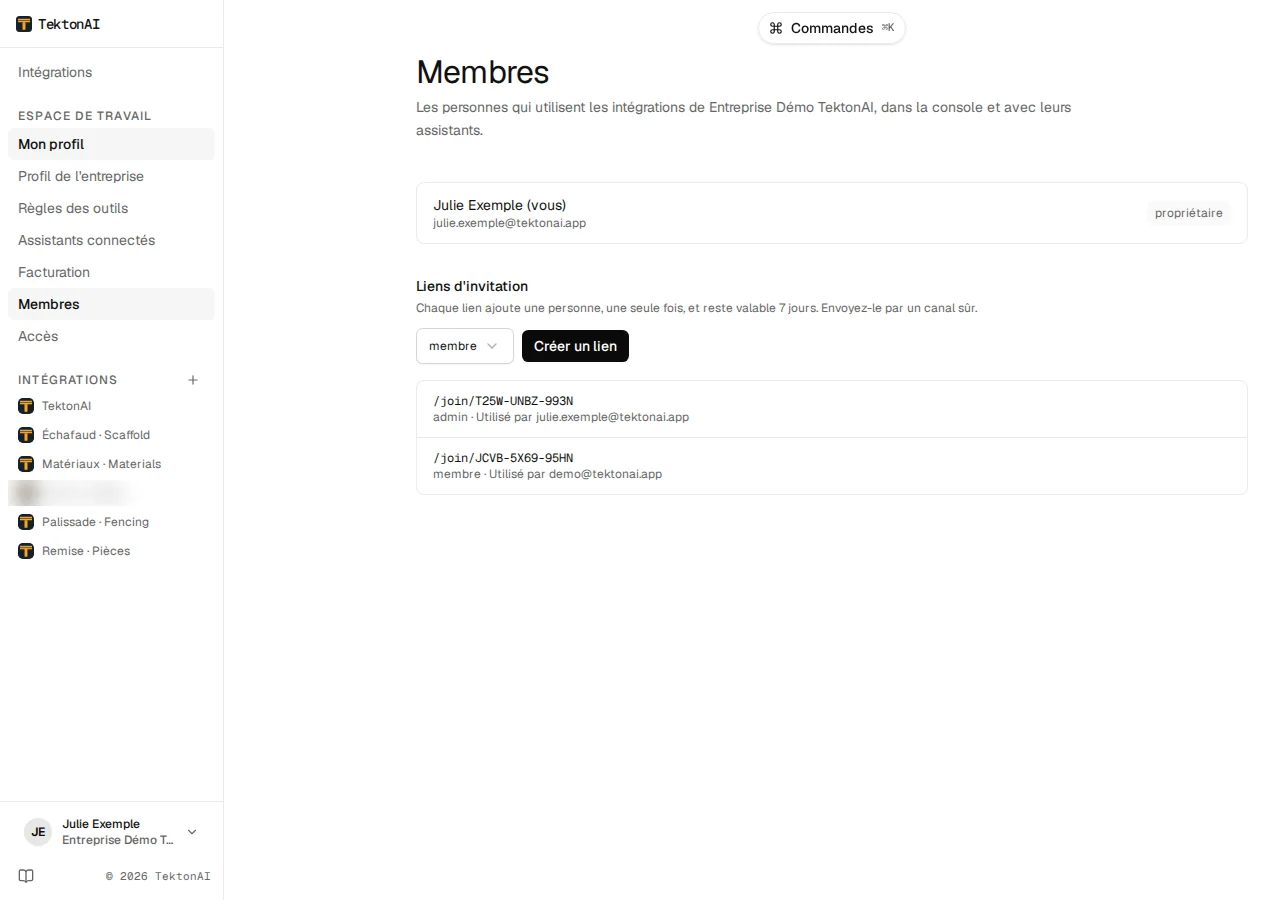
La personne ouvre le lien, entre son nom, son courriel et un mot de passe, puis clique sur « Créer mon compte ». Elle fait alors partie de votre entreprise, avec le rôle choisi.
Chaque lien ajoute une seule personne et reste valable 7 jours. Tant qu’il n’a pas servi, « Révoquer » l’annule.
Astuce : Gardez au moins deux administrateurs. Un départ ou des vacances ne bloquent alors personne.
C'est réussi quand : La personne invitée apparaît dans la page Membres, avec le rôle choisi.
Étape 2 : choisir qui utilise chaque outil
La page Accès règle chaque outil :
- Tout le monde (par défaut) : tous les membres ;
- Membres choisis : seulement les membres cochés.
Julie veut que le chef de chantier consulte les fiches des pièces, et que seul le dessinateur prépare les plans. Dans Accès, elle :
- laisse Remise · Pièces à « Tout le monde » ;
- met Échafaud · Scaffold à « Membres choisis » et coche le dessinateur.
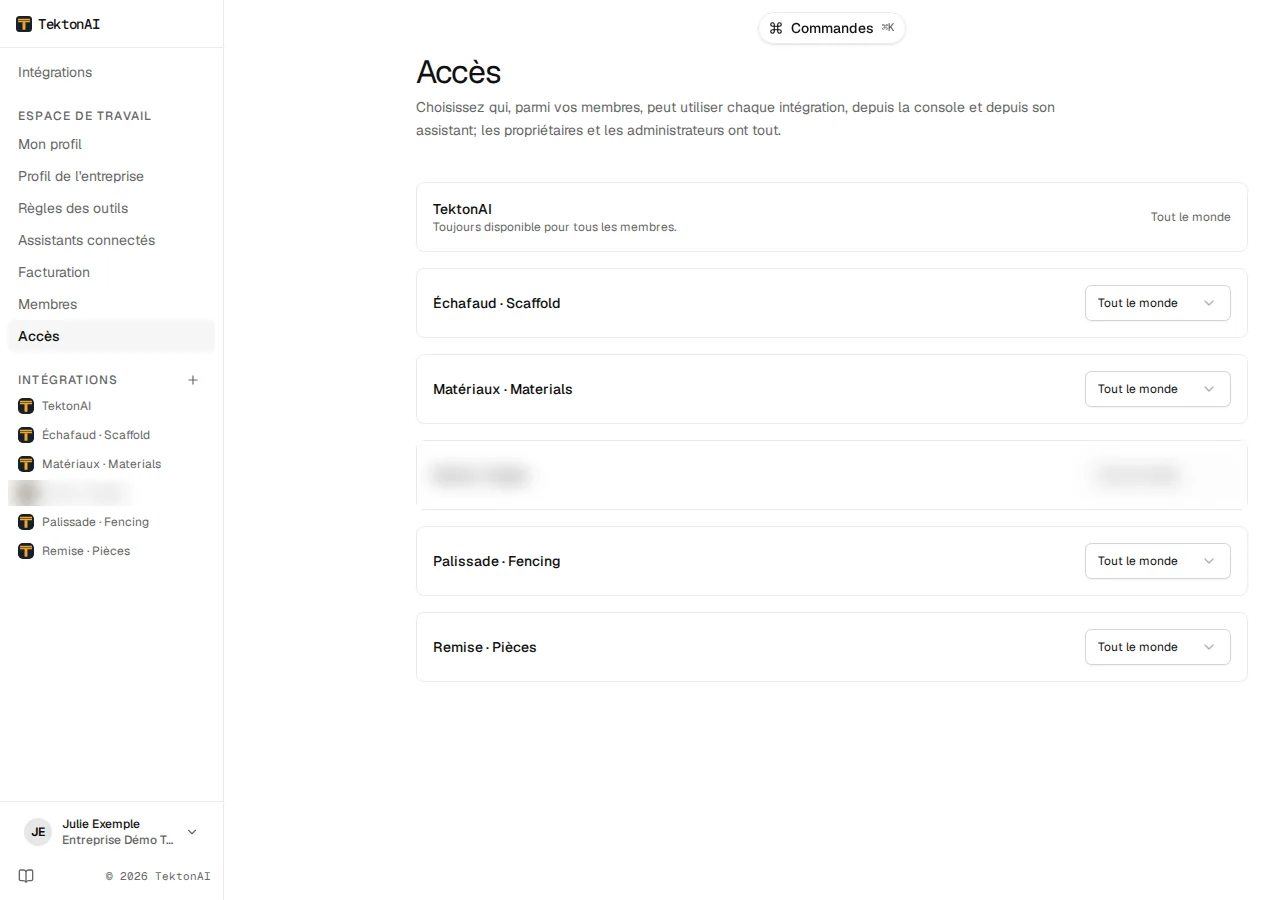
Un membre sans accès ne voit pas l’outil, ni dans la console, ni dans son assistant. S’il essaie quand même de s’en servir, la demande est refusée. Les propriétaires et les administrateurs ont toujours accès à tout.
C'est réussi quand : La page Accès montre le bon réglage pour chaque outil.
Étape 3 : régler ce que l’assistant peut faire
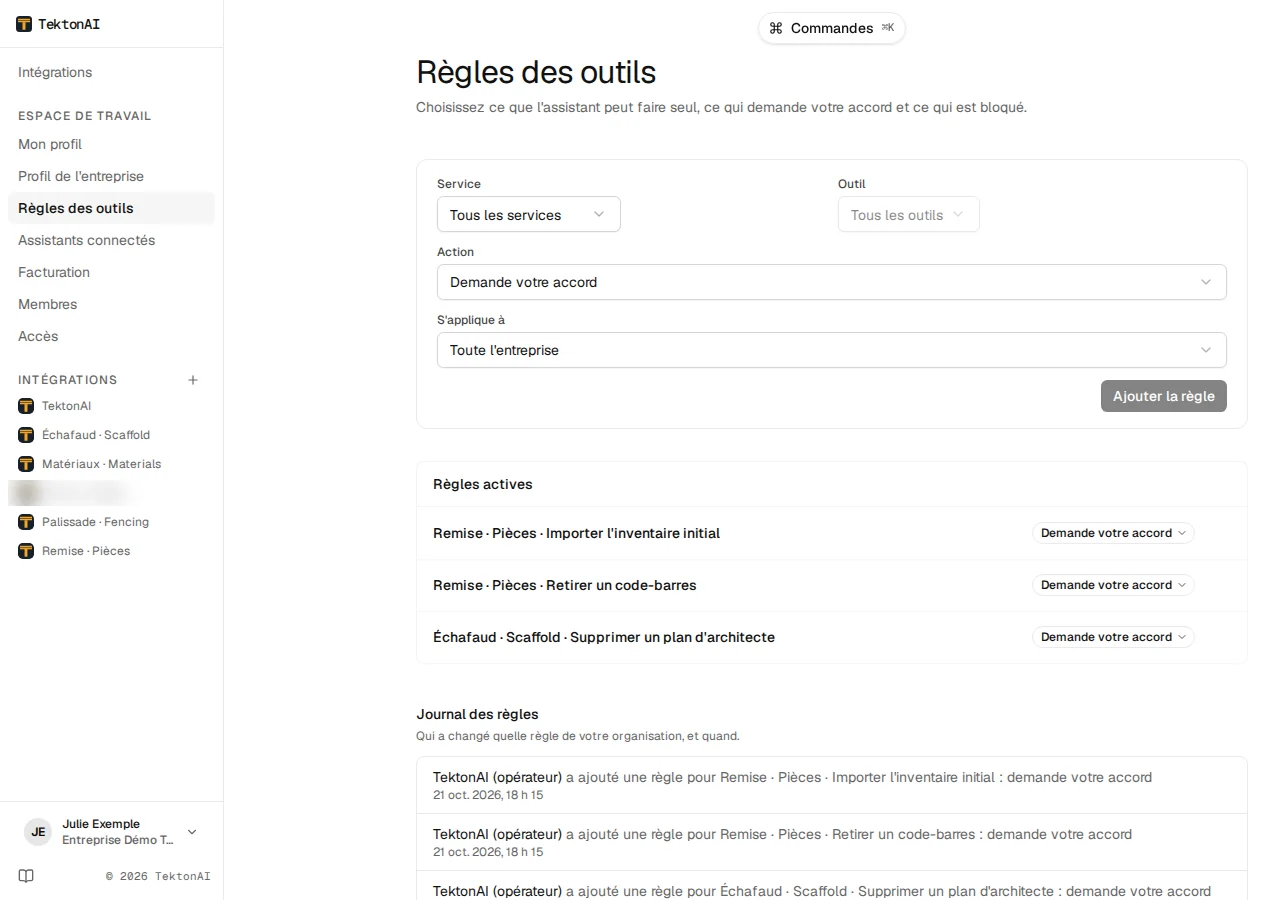
La page Règles des outils décide ce que l’assistant fait seul, ce qui demande votre accord et ce qui est bloqué. Pour ajouter une règle :
- Dans Service, choisissez un outil, par exemple Remise · Pièces, ou gardez « Tous les services ».
- Dans Outil, choisissez une action précise de ce service, ou gardez « Tous les outils ».
- Dans Action, choisissez ce qui se passe. Par exemple, « Demande votre accord » : l’assistant attend votre accord avant de s’en servir.
- Dans S’applique à, gardez « Toute l’entreprise ».
- Cliquez sur « Ajouter la règle ». La règle s’enregistre tout de suite et paraît sous « Règles actives ».
Les règles ne remplacent pas les confirmations de nos outils. Un import dans Remise ou dans Matériaux attend toujours la confirmation de la personne qui le demande.
Sous la liste, le « Journal des règles » montre qui a changé quelle règle, et quand.
C'est réussi quand : La règle paraît sous « Règles actives » et dans le « Journal des règles ».
Étape 4 : couper un accès
Quand quelqu’un quitte l’entreprise, ouvrez Membres et cliquez sur « Retirer » sur sa ligne. Le message «
Pour couper un seul assistant, par exemple un téléphone perdu :
- Ouvrez Assistants connectés, dans la section Espace de travail du menu.
- Sur la ligne de l’assistant, cliquez sur Révoquer, puis confirmez.
Sa demande suivante est refusée.
C'est réussi quand : La personne retirée, ou l'assistant révoqué, n'a plus accès.
Cas particuliers
- Le lien d’invitation a expiré ou a déjà servi : la personne voit « Invitation non valide ». Créez un nouveau lien.
- Un lien ne peut jamais donner le rôle de propriétaire, et personne ne peut modifier sa propre ligne.
- Le propriétaire de l’entreprise ne peut pas être retiré tant qu’il n’y en a pas d’autre. Pour changer de propriétaire, écrivez-nous à info@tektonai.app.
- Un membre sans accès demande l’outil à son assistant : la demande est refusée. Donnez-lui l’accès dans la page Accès.