 TektonAI
Bien démarrer avec TektonAI et l'adapter à votre entreprise
De l'invitation à votre premier plan au nom de votre entreprise : espace, équipe, Claude, logo, pièces et réglages par défaut.
Ce tutoriel suit les premiers jours d’une entreprise chez TektonAI. Vous allez :
- ouvrir l’espace de votre entreprise ;
- inviter votre équipe ;
- ajouter TektonAI à Claude ;
- créer un projet TektonAI ;
- régler nos outils pour que chaque plan sorte au nom de votre entreprise, avec vos pièces et vos habitudes.
Comptez une vingtaine de minutes, plus le temps d’importer la liste de vos pièces.
Étape 1 : rejoindre l’espace de votre entreprise
Après votre demande de prix, nous créons l’espace de votre entreprise et nous vous envoyons une invitation.
Cet espace est réservé à votre entreprise :
- votre équipe y trouve ses outils, ses connexions, ses membres et son abonnement ;
- aucune autre entreprise n’y a accès.
Pour y entrer :
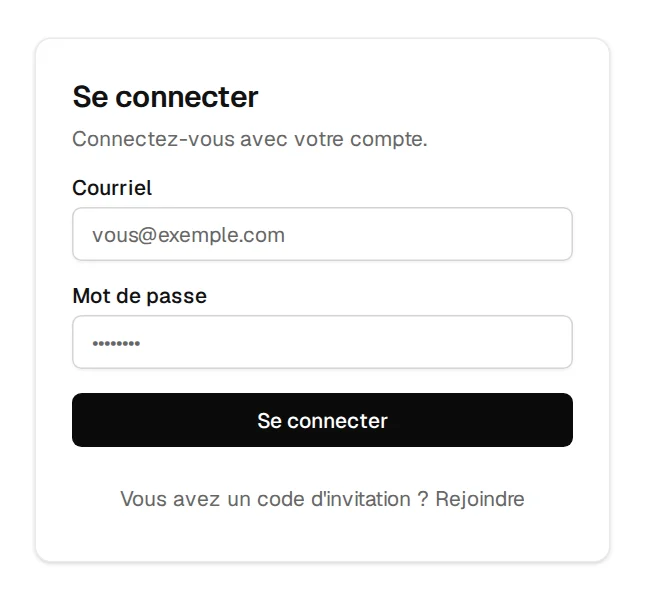
- Ouvrez mcp.tektonai.app.
- Selon ce que vous avez reçu :
- un lien d’invitation : ouvrez-le ;
- un code : cliquez sur Rejoindre, puis saisissez le code ;
- un courriel et un mot de passe : connectez-vous avec eux.
Étape 2 : inviter votre équipe
Un seul abonnement couvre toute l’entreprise. Pour ajouter un collègue, un administrateur suit ces étapes :
- Ouvrez la page Membres de votre espace.
- Choisissez le rôle :
- « membre » : la personne utilise les outils ;
- « admin » : la personne gère aussi les membres.
- Cliquez sur « Créer un lien ».
- Envoyez ce lien d’invitation à la personne. Il est valable 7 jours.
La page Accès sert à choisir qui peut utiliser chaque outil. Voir Membres et accès.
Gardez au moins deux administrateurs. Ainsi, un départ ou des vacances ne bloquent personne.
Étape 3 : ajouter TektonAI à Claude
Chaque membre le fait une fois, dans son propre Claude :
- Dans Claude, ouvrez Paramètres, puis Connecteurs.
- Cliquez sur Ajouter un connecteur personnalisé.
- Collez l’adresse de votre entreprise :
https://mcp.tektonai.app/<votre-entreprise>/mcp. Vous la trouvez sur la page d’accueil de la console, dans la carte « Connecter claude.ai ou Claude Desktop ». Le bouton Copier la copie pour vous. - Cliquez sur Connecter, puis connectez-vous avec votre compte TektonAI.
- Ouvrez une nouvelle conversation.
Autres cas :
- Sur un forfait Claude Team ou Enterprise, le propriétaire de l’organisation ajoute le connecteur, dans les paramètres de l’organisation. Chaque membre clique ensuite sur Connecter.
- Dans Claude Code, une seule commande suffit :
claude mcp add --transport http tektonai https://mcp.tektonai.app/<votre-entreprise>/mcp. - Pour un autre assistant, voir Connecter votre assistant d’IA.
Pour vérifier que TektonAI est bien ajouté, demandez :
Quels outils TektonAI sont disponibles dans cette conversation ?
Lors de la première conversation de l’entreprise, Claude vous souhaite la bienvenue chez TektonAI. Il vous pose ensuite les questions du profil :
- le nom de l’entreprise à imprimer sur les plans ;
- son activité ;
- ses coordonnées ;
- votre numéro de licence RBQ, s’il y a lieu ;
- votre langue.
Claude enregistre vos réponses au fur et à mesure. Vous pouvez sauter une question. Un administrateur peut aussi remplir ce profil dans la console, à la page Profil de l’entreprise.
Étape 4 : créer un projet TektonAI
Un projet garde des instructions qui s’appliquent à toutes ses conversations. Créez un projet pour TektonAI. Dans chaque conversation, votre assistant saura alors ce que font nos outils et comment vous travaillez. Vous n’aurez pas à le répéter.
Dans Claude (testé)
- Dans la barre de gauche de Claude, ouvrez Projets, puis Créer un projet. Donnez-lui un nom, par exemple « TektonAI ».
- Dans le projet, ouvrez les instructions du projet. Collez le texte ci-dessous, puis remplacez les parties entre crochets.
- Ouvrez une conversation dans ce projet. Dans le menu des outils de la conversation, vérifiez que TektonAI est activé.
Sur un forfait Claude Team ou Enterprise, partagez le projet avec vos collègues : tout le monde part des mêmes instructions. Sur les autres forfaits, chaque membre crée son propre projet avec le même texte.
Dans ChatGPT (non testé) : ajoutez d’abord TektonAI à ChatGPT (voir Connecter votre assistant d’IA). Créez ensuite un projet et collez le texte dans ses instructions.
Dans Claude Code : collez le texte dans le fichier CLAUDE.md du dossier où vous travaillez.
Tu travailles pour [nom de votre entreprise], une entreprise de construction de [ville, province], avec les outils TektonAI branchés à cette conversation.

Ce que font les outils TektonAI :
- Échafaud prépare les plans d'échafaudage en 3D à partir des cotes de l'ouvrage : plan PDF A3 coté, plan CAD (DXF), modèle 3D (STEP), nomenclature en Excel et en CSV, et descente de charges. Il révise un plan existant à partir de son numéro de dessin.
- Remise tient l'inventaire de notre matériel : quantités disponibles, en location, à réparer et hors service, par emplacement, et chaque mouvement avec le nom de l'employé. Il importe notre liste de pièces et lit les codes-barres.
- Les plans d'Échafaud utilisent les pièces de notre inventaire Remise quand on le demande.
- Matériaux tient le catalogue des matériaux de construction courants (gypse, bois, isolation, quincaillerie…) avec nos propres articles, et en produit des catalogues PDF et Excel. Quand je demande une famille, ne donne que cette famille ; les accessoires seulement si je les demande.

Comment travailler avec moi :
- Réponds en français, avec des mots simples et les termes du chantier.
- Utilise les outils TektonAI pour chaque plan, quantité ou masse. N'invente jamais une cote, une quantité ou une masse.
- Avant de produire un plan, montre la configuration et la nomenclature, et attends que je les valide.
- Quand un outil me pose une question par un formulaire, laisse-moi y répondre moi-même. Ne choisis jamais la classe d'usage (légère, intermédiaire ou lourde) à ma place.
- Laisse les plans au statut « PRÉLIMINAIRE » tant que je ne te donne pas les noms de la personne qui a vérifié le plan et de celle qui l'a approuvé.
- Pour un import dans Remise, montre l'aperçu, laisse-moi choisir le mode et attends ma confirmation : un clic sur la carte, ou le mot « Importer » que j'écris moi-même. Transmets mon message tel quel.
- Rappelle que les plans sont préliminaires : une personne compétente doit les vérifier avant le montage.
Ce texte se trouve aussi sur tektonai.app/instructions-projet.md. Faites toutes les étapes suivantes dans une conversation de ce projet.
Étape 5 : mettre votre logo dans le cartouche
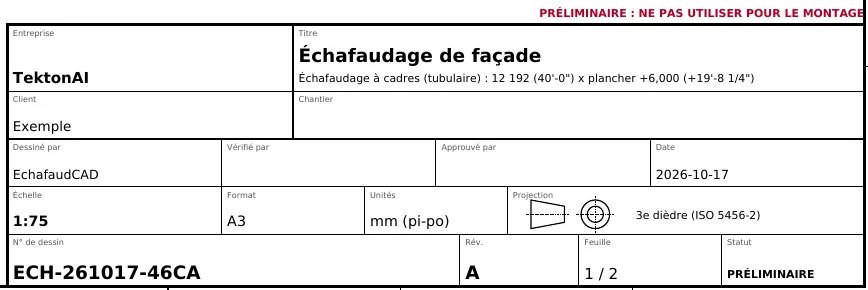
Le cartouche de chaque plan indique :
- le nom de l’entreprise ;
- le client et le chantier ;
- qui a dessiné, vérifié et approuvé le plan ;
- le numéro de dessin et le statut du plan.
Vous pouvez y ajouter votre logo. Faites-le une seule fois pour toute l’entreprise :
Enregistre le logo de notre entreprise pour le cartouche de nos plans : https://www.exemple.com/logo.png
L’adresse doit commencer par https:// et mener à une image PNG, JPEG, WEBP ou GIF. L’image fait 3 Mo au plus. Le logo est rattaché à l’espace de votre entreprise : il sert pour tous vos collègues.
Vous avez le fichier, mais pas d’adresse web ? Demandez :
Donne-moi un lien pour téléverser notre logo.
Claude vous donne le lien d’une page de dépôt. Ce lien est valable une heure.
Étape 6 : faire entrer vos pièces dans les plans
Par défaut, Échafaud compte des pièces génériques, avec des masses moyennes. Avec les pièces de votre entreprise :
- la nomenclature utilise vos références et vos masses ;
- les travées suivent les longueurs de votre parc.
Chargez vous-même la liste de vos pièces, dans votre conversation avec Claude. La liste entre dans Remise, l’inventaire de votre entreprise. Les autres entreprises ne la voient pas.
- Vous avez un tableur Excel ou CSV. Demandez :
Je veux importer mon inventaire.
Vous recevez un lien de dépôt, valable une heure. Le fichier fait 5 Mo et 50 000 lignes au plus. Déposez le fichier, puis dites-le à Claude dans la conversation. Claude vous montre alors les colonnes reconnues et les 10 premières lignes.
- Vous avez un PDF de fabricant, une photo ou une liste. Donnez-le à Claude dans la conversation. Claude lit les pièces et vous montre ce qu’il a lu.
Claude vous demande ensuite quoi faire des pièces déjà présentes dans l’inventaire. L’aperçu montre l’effet de chaque choix :
- nouvelles : seules les pièces nouvelles entrent ;
- ajouter : les quantités s’ajoutent au stock, comme pour une réception ;
- mettre à jour : les pièces de la liste prennent les quantités de la liste, comme pour un comptage ;
- remplacer : comptage complet. Les pièces absentes de la liste reviennent à 0.
Pour une première liste, choisissez « nouvelles ».
Une fois le mode choisi, Remise vous montre un récapitulatif de l’import. Confirmez-le de l’une de ces façons :
- cliquez sur « Importer » dans la carte « Importer / Annuler », si votre application l’affiche ;
- sinon, écrivez « Importer » (ou « Autoriser l’importation ») dans la conversation.
Une réponse vague, comme « oui », est refusée. Rien n’entre dans l’inventaire avant votre confirmation.
Sur claude.ai, la carte s’affiche dans la conversation. Si elle n’apparaît pas, ouvrez une nouvelle conversation ou écrivez « Importer ».
Ce que donne votre fichier est repris tel quel. Pour le reste :
- Remise complète la catégorie et les dimensions d’après la désignation. Par exemple, « Madrier 8’ » donne la catégorie Planchers et 2 438 mm. La fiche l’indique : « Catégorie et dimensions déduites de la désignation. »
- S’il manque encore une information, comme la masse, Claude vous la demande après l’import.
- Aucun import n’efface de pièce ni de mouvement.
Vérifiez ensuite la liste :
Montre-moi la liste des pièces de notre entreprise, avec leur référence, leurs dimensions et leur masse.
Puis demandez vos plans avec vos pièces :
Prépare ce plan avec les pièces de notre entreprise.
Si une pièce manque dans votre liste, elle reste générique dans la nomenclature, avec la mention « Hors catalogue ». Ajoutez-la alors à votre inventaire.
Étape 7 : ajouter vos habitudes au projet
Ajoutez vos réglages par défaut à la fin des instructions du projet (étape 4). Adaptez-les à votre entreprise :
Nos réglages par défaut pour les plans d'Échafaud, sauf indication contraire dans la conversation :
- entreprise : Construction Exemple inc.
- pièces : celles de notre entreprise
- système : multidirectionnel
- secteur : bâtiment
- classe d'usage : légère (1,2 kPa) pour nos travaux courants, lourde (3,6 kPa) pour la maçonnerie
- un plancher à chaque niveau
- cotes du plan en mm et en pieds-pouces
- dessiné par : le nom de la personne qui te parle, demande-le si tu ne le connais pas
Un plan passe au statut « APPROUVÉ POUR MONTAGE » seulement avec deux noms : celui de la personne qui l’a vérifié et celui de la personne qui l’a approuvé. Sans ces noms, Échafaud refuse ce statut.
Étape 8 : votre premier plan
Dans le projet, une description courte suffit maintenant :
Plan d'échafaudage pour la façade du 245, rue Exemple, client Gestion Exemple : façade de 18 m, plancher le plus haut à 9 m du sol.
Pour la suite, le tutoriel Comment créer un plan d’échafaudage 3D précis montre chaque étape avec un vrai résultat.
Liste de départ
- Espace rejoint sur mcp.tektonai.app
- Collègues invités, avec au moins deux administrateurs
- TektonAI ajouté dans le Claude de chaque membre
- Profil de l’entreprise rempli
- Projet TektonAI créé, avec les instructions
- Logo enregistré
- Liste de pièces importée et vérifiée
- Réglages par défaut ajoutés au projet
Une question pendant l’installation ? Écrivez-nous à info@tektonai.app.