 TektonAI
Étiqueter votre parc avec des codes QR et le suivre au téléphone
Imprimez des étiquettes QR ou Code 128 pour vos pièces, scannez-les avec votre téléphone et associez un code inconnu à la bonne pièce.
Avant de commencer : créez un projet TektonAILes instructions à coller dans Claude ou ChatGPT, une fois pour toutes.
Un projet garde des instructions qui s'appliquent à toutes ses conversations. Créez-en un pour TektonAI : à chaque conversation, votre assistant sait ce que font nos outils et comment vous travaillez, sans que vous ayez à le répéter.
Dans Claude (testé)
- Dans la barre de gauche de Claude, ouvrez Projets, puis Créer un projet. Nommez-le, par exemple « TektonAI ».
- Dans le projet, ouvrez les instructions du projet et collez le texte ci-dessous. Remplacez les parties entre crochets.
- Ouvrez une conversation dans ce projet. Dans le menu des outils de la conversation, vérifiez que TektonAI est activé.
Sur un forfait Claude Team ou Enterprise, partagez le projet avec vos collègues : ils partent tous des mêmes instructions.
Dans ChatGPT (non testé)
- Dans la barre de gauche de ChatGPT, créez un nouveau projet.
- Dans les paramètres du projet, collez le texte ci-dessous dans ses instructions.
TektonAI doit d'abord être ajouté à ChatGPT : voir Connecter votre assistant d'IA.
Dans Claude Code
Collez le texte dans le fichier CLAUDE.md du dossier où vous travaillez.
Les instructions à coller
Tu travailles pour [nom de votre entreprise], une entreprise de construction de [ville, province], avec les outils TektonAI branchés à cette conversation.

Ce que font les outils TektonAI :
- Échafaud prépare les plans d'échafaudage en 3D à partir des cotes de l'ouvrage : plan PDF A3 coté, plan CAD (DXF), modèle 3D (STEP), nomenclature en Excel et en CSV, et descente de charges. Il révise un plan existant à partir de son numéro de dessin.
- Remise tient l'inventaire de notre matériel : quantités disponibles, en location, à réparer et hors service, par emplacement, et chaque mouvement avec le nom de l'employé. Il importe notre liste de pièces et lit les codes-barres.
- Les plans d'Échafaud utilisent les pièces de notre inventaire Remise quand on le demande.
- Matériaux tient le catalogue des matériaux de construction courants (gypse, bois, isolation, quincaillerie…) avec nos propres articles, et en produit des catalogues PDF et Excel. Quand je demande une famille, ne donne que cette famille ; les accessoires seulement si je les demande.

Comment travailler avec moi :
- Réponds en français, avec des mots simples et les termes du chantier.
- Utilise les outils TektonAI pour chaque plan, quantité ou masse. N'invente jamais une cote, une quantité ou une masse.
- Avant de produire un plan, montre la configuration et la nomenclature, et attends que je les valide.
- Quand un outil me pose une question par un formulaire, laisse-moi y répondre moi-même. Ne choisis jamais la classe d'usage (légère, intermédiaire ou lourde) à ma place.
- Laisse les plans au statut « PRÉLIMINAIRE » tant que je ne te donne pas les noms de la personne qui a vérifié le plan et de celle qui l'a approuvé.
- Pour un import dans Remise, montre l'aperçu, laisse-moi choisir le mode et attends ma confirmation : un clic sur la carte, ou le mot « Importer » que j'écris moi-même. Transmets mon message tel quel.
- Rappelle que les plans sont préliminaires : une personne compétente doit les vérifier avant le montage.
Le même texte est aussi sur tektonai.app/instructions-projet.md.
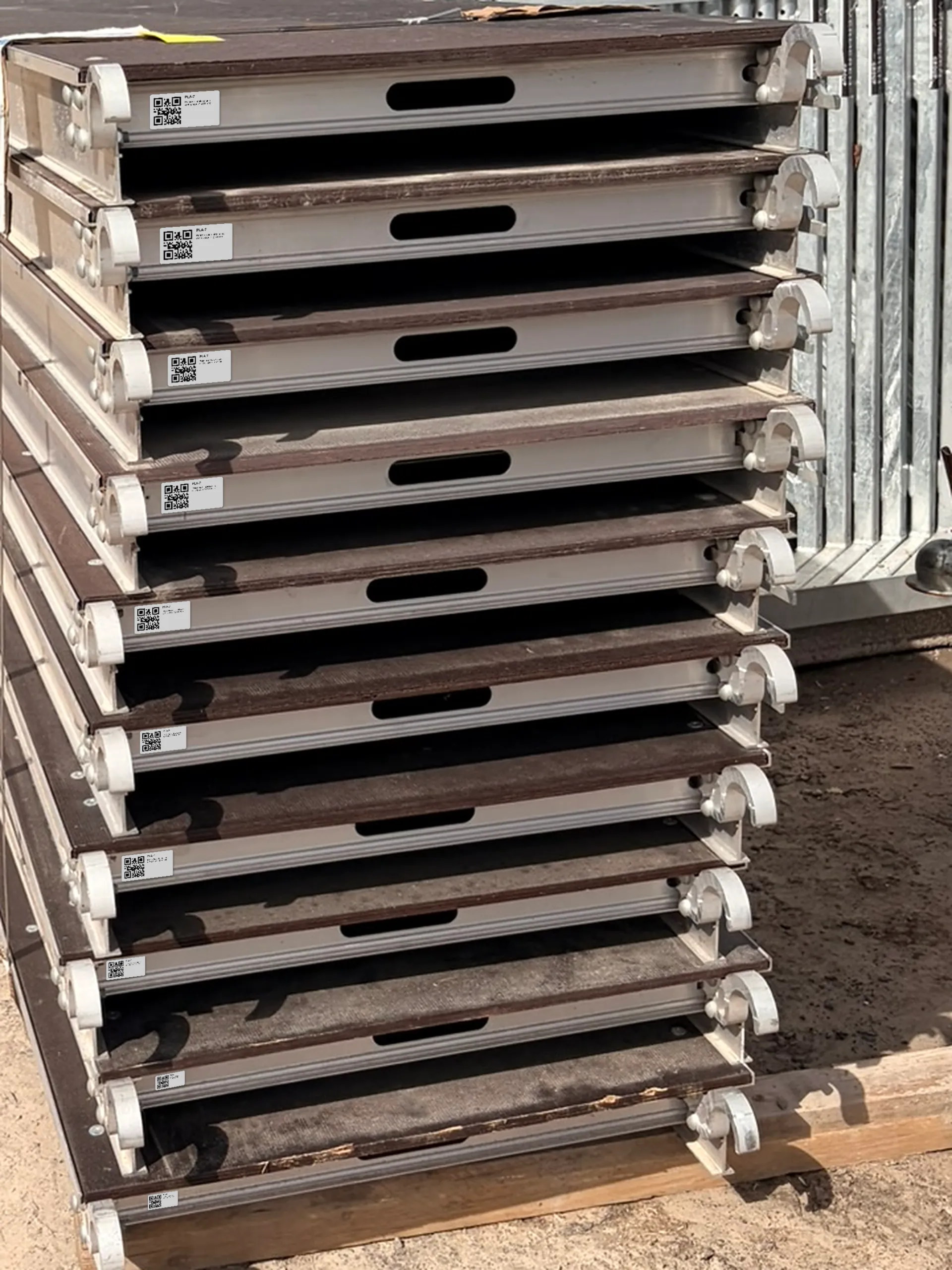
Exemple (montage) : les plateformes d’une même pièce portent le même code.
Collez une étiquette sur chaque pièce : votre équipe scanne le code-barres avec un téléphone et voit tout de suite de quelle pièce il s’agit. Ce tutoriel vous montre comment :
- imprimer les étiquettes de Remise ;
- scanner un code-barres sur le chantier ;
- enregistrer un mouvement de stock à partir d’une étiquette ;
- associer à une pièce un code que Remise ne connaît pas encore.
Ce qu’il vous faut
- Vos pièces dans Remise. Voir Importer votre inventaire depuis Excel.
- Des feuilles d’étiquettes Avery 5163 ou 8163 : 10 étiquettes de 4 × 2 po par feuille Letter.
Étape 1 : imprimer les étiquettes
Imprime les étiquettes QR de nos plateformes PLA-7.
Vous recevez un PDF à télécharger. Le lien reste valable une heure.
Chaque étiquette porte :
- le code-barres ;
- le code de la pièce ;
- sa désignation.
Par défaut, Remise imprime des codes-barres Code 128. Pour des codes QR, demandez « QR », comme dans l’exemple.
Le code imprimé est celui de votre pièce s’il fait 24 caractères au plus et ne contient ni accent ni signe comme × ou °. Sinon, Remise lui donne un code qui ne change pas et qui commence par RM-.
Imprimez à 100 %, sans ajuster à la page. Sinon, les étiquettes ne tombent pas dans les cases.
Le pied de page de chaque feuille porte :
- la référence TektonAI ;
- son code de contrôle ;
- un code QR de vérification.
Ils prouvent que la feuille vient de TektonAI.
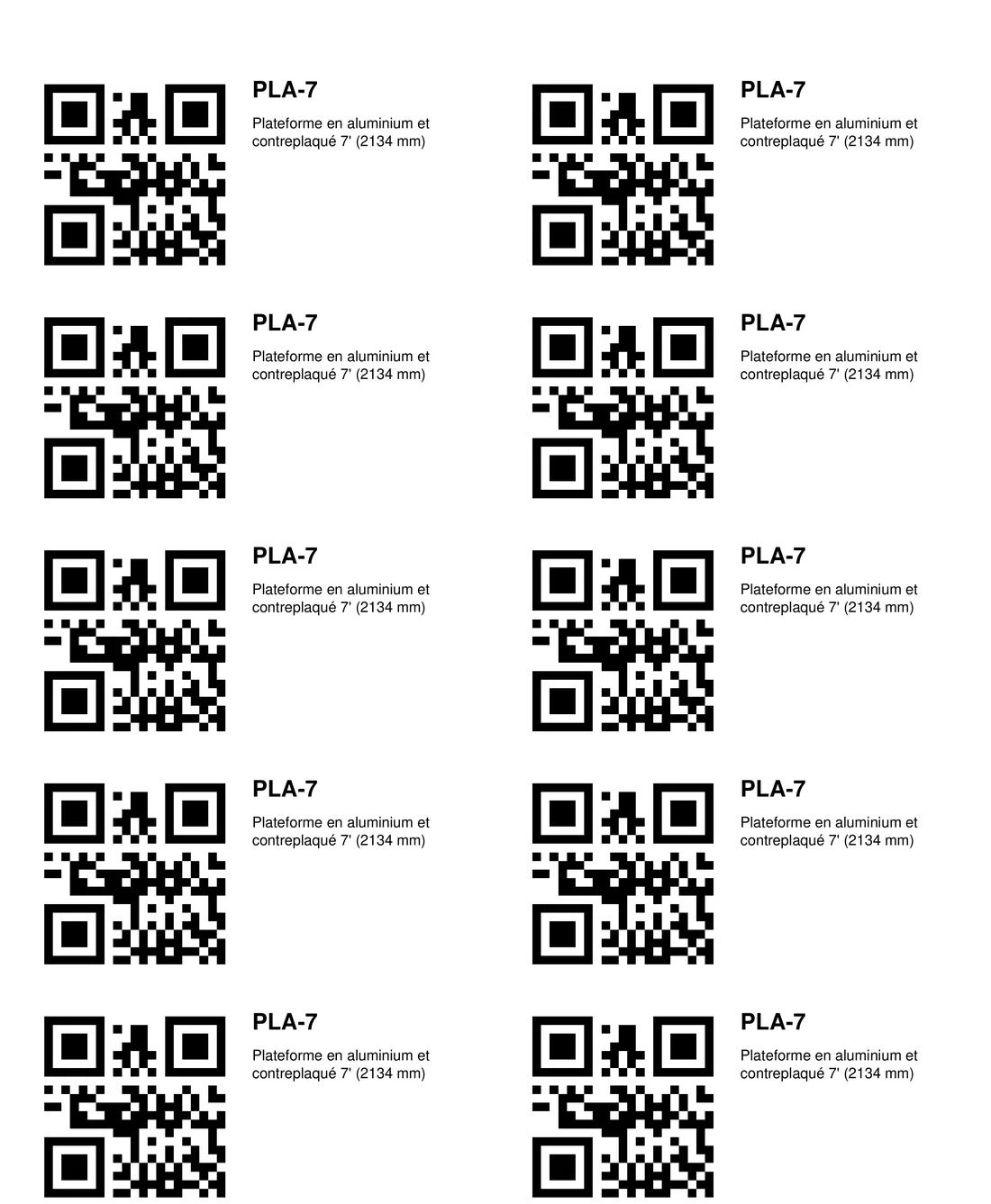
Une feuille d’étiquettes QR telle que Remise l’imprime, sans le pied de page. Chaque code QR contient seulement le code de la pièce.
Étape 2 : scanner une étiquette avec votre téléphone
Je veux scanner des codes-barres avec mon téléphone.
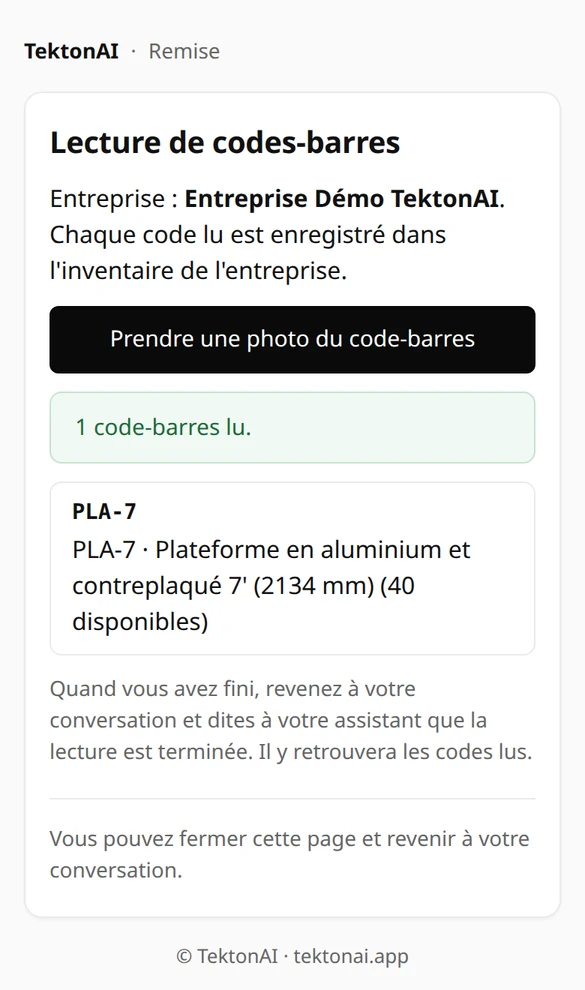
Votre assistant vous donne le lien d’une page de lecture, valable une heure. Ouvrez cette page sur votre téléphone, puis :
- prenez le code-barres en photo ;
- ou scannez-le en direct avec la caméra, si votre navigateur le permet.
La page affiche la pièce associée à ce code.
Vous pouvez aussi :
- scanner le code-barres avec un lecteur de codes-barres, ou avec une application de téléphone qui écrit le code dans la conversation ;
- saisir le code manuellement dans la conversation.
Partout où Remise demande le code d’une pièce, vous pouvez donner un code-barres associé à cette pièce.
Si vous envoyez une photo dans la conversation, seuls les chiffres imprimés sous les barres sont lus de façon fiable. Pour scanner les barres elles-mêmes, utilisez la page de lecture.
Étape 3 : enregistrer un mouvement de stock depuis l’étiquette
Les plateformes partent sur un chantier et en reviennent : elles passent par un contrat de location. Demandez d’abord ce que vous avez scanné, puis ouvrez le contrat :
Qu'ai-je scanné avec mon téléphone ?
Ouvre un contrat de location pour le chantier du 245, rue Exemple : 20 de cette pièce.
Remise répond d’abord par la liste des codes lus, avec la pièce PLA-7. Il ouvre ensuite le contrat : les 20 plateformes passent en location, et vous pouvez imprimer le bon de location à faire signer.
La fiche de PLA-7 affiche alors 20 disponibles à « Cour principale » et 20 en location. Chaque changement est inscrit au journal, avec votre nom et l’heure.
Une « sortie » retire des pièces du stock pour de bon : pièces vendues, consommées ou mises au rebut.
Étape 4 : associer un code inconnu
Un emballage porte le code du fabricant (UPC ou EAN), mais Remise ne le connaît pas encore ? Associez ce code à la bonne pièce :
Associe le code 012345678905 à nos plateformes PLA-7.
- Un code ne désigne qu’une seule pièce.
- Une pièce peut avoir plusieurs codes.
- Si le code est déjà associé à une autre pièce, Remise refuse et vous dit laquelle.
Pièces sans étiquette
Certaines pièces ne peuvent pas porter d’étiquette : les pièces rondes (tubes, colliers…), les pièces trop petites et celles sans surface plane. Pour elles :
- Collez l’étiquette sur le bac, la palette, le support ou la botte qui les regroupe.
- Scannez cette seule étiquette.
- Donnez le nombre de pièces, et dites s’il s’agit d’une entrée ou d’une sortie. Pour un comptage, donnez le nombre disponible.
- Vérifiez le nombre sur la carte, puis confirmez.
Entrée de 50 colliers dans le bac que je viens de scanner.
La carte « Vérifier le mouvement » montre le code scanné, l’effet du mouvement et le nombre. Rien ne change dans l’inventaire avant que vous cliquiez sur « Confirmer le nombre ».
Photographier une pile pour un comptage
- Prenez une seule photo par pile. Deux photos qui se chevauchent comptent deux fois les mêmes étiquettes.
- Placez-vous à 1,8 m de la pile au plus, ou à 3,6 m au plus avec l’objectif ×2 du téléphone.
- Prenez la photo en bonne lumière.
- Tournez toutes les étiquettes du même côté.
À savoir
- Essayez votre lecteur de codes-barres avant d’en équiper toute l’équipe.
- Les étiquettes et la page de lecture sont en français ou en anglais. Elles suivent la langue que vous demandez dans la conversation, sinon celle de votre profil.
- Retirer un code d’une pièce ne change ni sa fiche ni son stock.