 TektonAI
Importer votre inventaire depuis Excel
Faites entrer la liste de vos pièces dans Remise depuis un fichier Excel ou CSV : dépôt, aperçu, colonnes, confirmation, bilan et fiches incomplètes.
Avant de commencer : créez un projet TektonAILes instructions à coller dans Claude ou ChatGPT, une fois pour toutes.
Un projet garde des instructions qui s'appliquent à toutes ses conversations. Créez-en un pour TektonAI : à chaque conversation, votre assistant sait ce que font nos outils et comment vous travaillez, sans que vous ayez à le répéter.
Dans Claude (testé)
- Dans la barre de gauche de Claude, ouvrez Projets, puis Créer un projet. Nommez-le, par exemple « TektonAI ».
- Dans le projet, ouvrez les instructions du projet et collez le texte ci-dessous. Remplacez les parties entre crochets.
- Ouvrez une conversation dans ce projet. Dans le menu des outils de la conversation, vérifiez que TektonAI est activé.
Sur un forfait Claude Team ou Enterprise, partagez le projet avec vos collègues : ils partent tous des mêmes instructions.
Dans ChatGPT (non testé)
- Dans la barre de gauche de ChatGPT, créez un nouveau projet.
- Dans les paramètres du projet, collez le texte ci-dessous dans ses instructions.
TektonAI doit d'abord être ajouté à ChatGPT : voir Connecter votre assistant d'IA.
Dans Claude Code
Collez le texte dans le fichier CLAUDE.md du dossier où vous travaillez.
Les instructions à coller
Tu travailles pour [nom de votre entreprise], une entreprise de construction de [ville, province], avec les outils TektonAI branchés à cette conversation.

Ce que font les outils TektonAI :
- Échafaud prépare les plans d'échafaudage en 3D à partir des cotes de l'ouvrage : plan PDF A3 coté, plan CAD (DXF), modèle 3D (STEP), nomenclature en Excel et en CSV, et descente de charges. Il révise un plan existant à partir de son numéro de dessin.
- Remise tient l'inventaire de notre matériel : quantités disponibles, en location, à réparer et hors service, par emplacement, et chaque mouvement avec le nom de l'employé. Il importe notre liste de pièces et lit les codes-barres.
- Les plans d'Échafaud utilisent les pièces de notre inventaire Remise quand on le demande.
- Matériaux tient le catalogue des matériaux de construction courants (gypse, bois, isolation, quincaillerie…) avec nos propres articles, et en produit des catalogues PDF et Excel. Quand je demande une famille, ne donne que cette famille ; les accessoires seulement si je les demande.

Comment travailler avec moi :
- Réponds en français, avec des mots simples et les termes du chantier.
- Utilise les outils TektonAI pour chaque plan, quantité ou masse. N'invente jamais une cote, une quantité ou une masse.
- Avant de produire un plan, montre la configuration et la nomenclature, et attends que je les valide.
- Quand un outil me pose une question par un formulaire, laisse-moi y répondre moi-même. Ne choisis jamais la classe d'usage (légère, intermédiaire ou lourde) à ma place.
- Laisse les plans au statut « PRÉLIMINAIRE » tant que je ne te donne pas les noms de la personne qui a vérifié le plan et de celle qui l'a approuvé.
- Pour un import dans Remise, montre l'aperçu, laisse-moi choisir le mode et attends ma confirmation : un clic sur la carte, ou le mot « Importer » que j'écris moi-même. Transmets mon message tel quel.
- Rappelle que les plans sont préliminaires : une personne compétente doit les vérifier avant le montage.
Le même texte est aussi sur tektonai.app/instructions-projet.md.
Votre liste de pièces est déjà dans un tableur ? Remise la reprend telle quelle : vous n’avez rien à retaper.
Ce tutoriel suit un import complet, du dépôt du fichier jusqu’au bilan. Il montre ensuite comment compléter les fiches. Comptez environ 15 minutes, plus le temps de relire votre fichier.
Ce qu’il vous faut
- Un compte TektonAI, avec Remise branché dans votre assistant. Voir Bien démarrer.
- Un fichier Excel (.xlsx) ou CSV de 5 Mo et 50 000 lignes au plus. Si votre fichier est plus gros, découpez-le en plusieurs fichiers.
Étape 1 : préparer le fichier
Mettez une ligne par pièce. Remise reconnaît les en-têtes de colonnes courants, en français et en anglais :
- code de la pièce ;
- désignation ;
- catégorie ;
- dimensions ;
- quantités par état : disponible, en location, à réparer, hors service ;
- emplacement ;
- masse, en kg ou en livres ;
- code-barres.
Pour la masse, inscrivez seulement une valeur sûre : celle de la fiche du fabricant ou d’une pesée. Remise ne devine jamais une masse. Une cellule vide vaut mieux qu’un chiffre approximatif : vous pourrez la remplir après l’import.
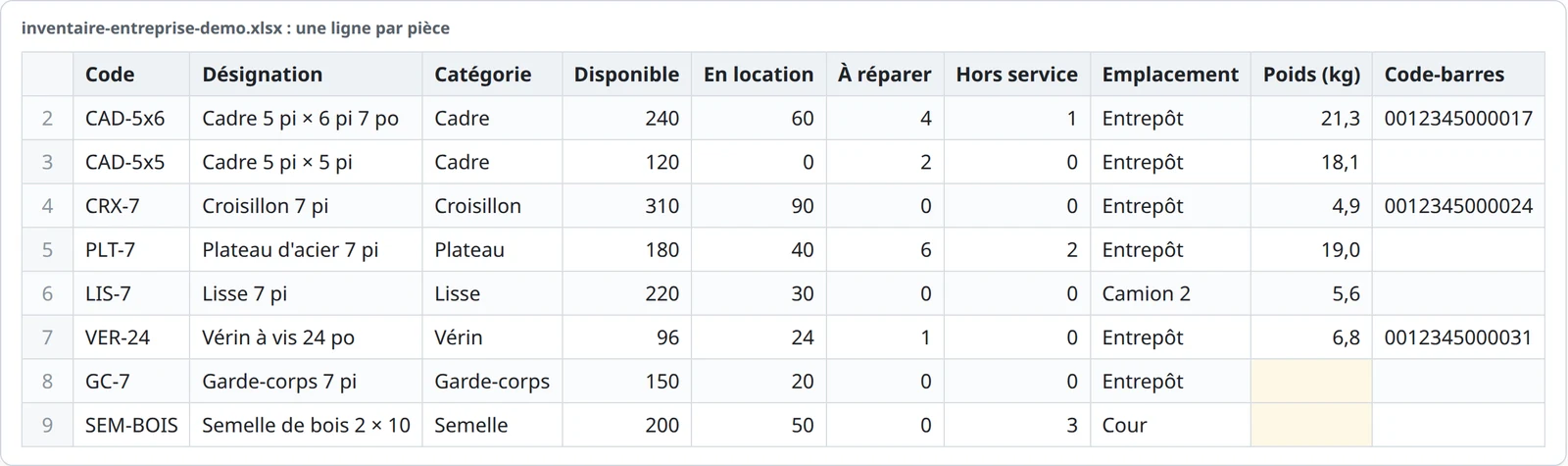
Un fichier d’exemple pour une entreprise fictive. La masse du garde-corps et celle des semelles sont laissées vides : la fiche du fabricant ne les donne pas. Elles seront demandées après l’import.
Étape 2 : demander le lien de dépôt
Je veux importer mon inventaire depuis un fichier Excel.
Votre assistant vous donne un lien de dépôt. Ce lien est valable une heure et réservé à votre entreprise.
- Ouvrez le lien.
- Déposez votre fichier.
- Revenez dans la conversation et dites que le fichier est déposé.
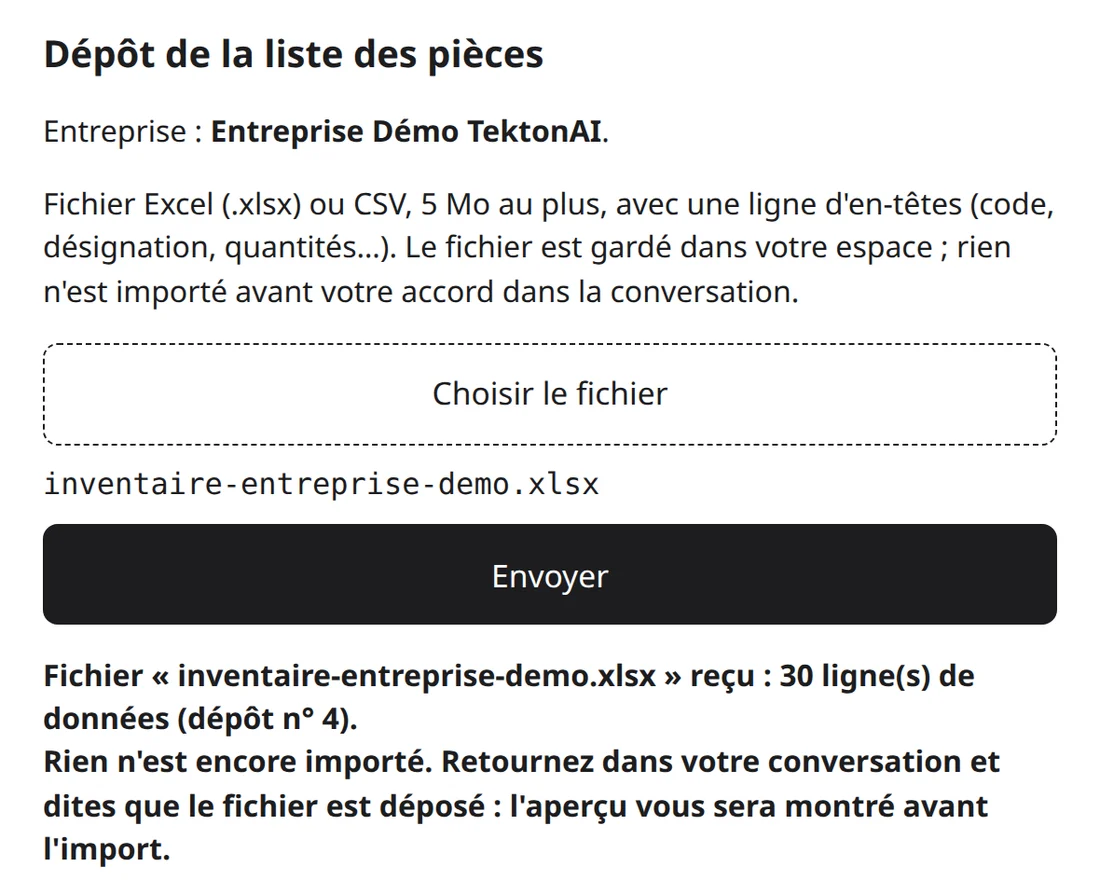
Étape 3 : lire l’aperçu
Remise lit le fichier sans rien importer. L’aperçu montre :
- les colonnes reconnues ;
- les 10 premières lignes ;
- les problèmes trouvés : codes vides ou en double, quantités qui ne sont pas des nombres, quantités négatives.
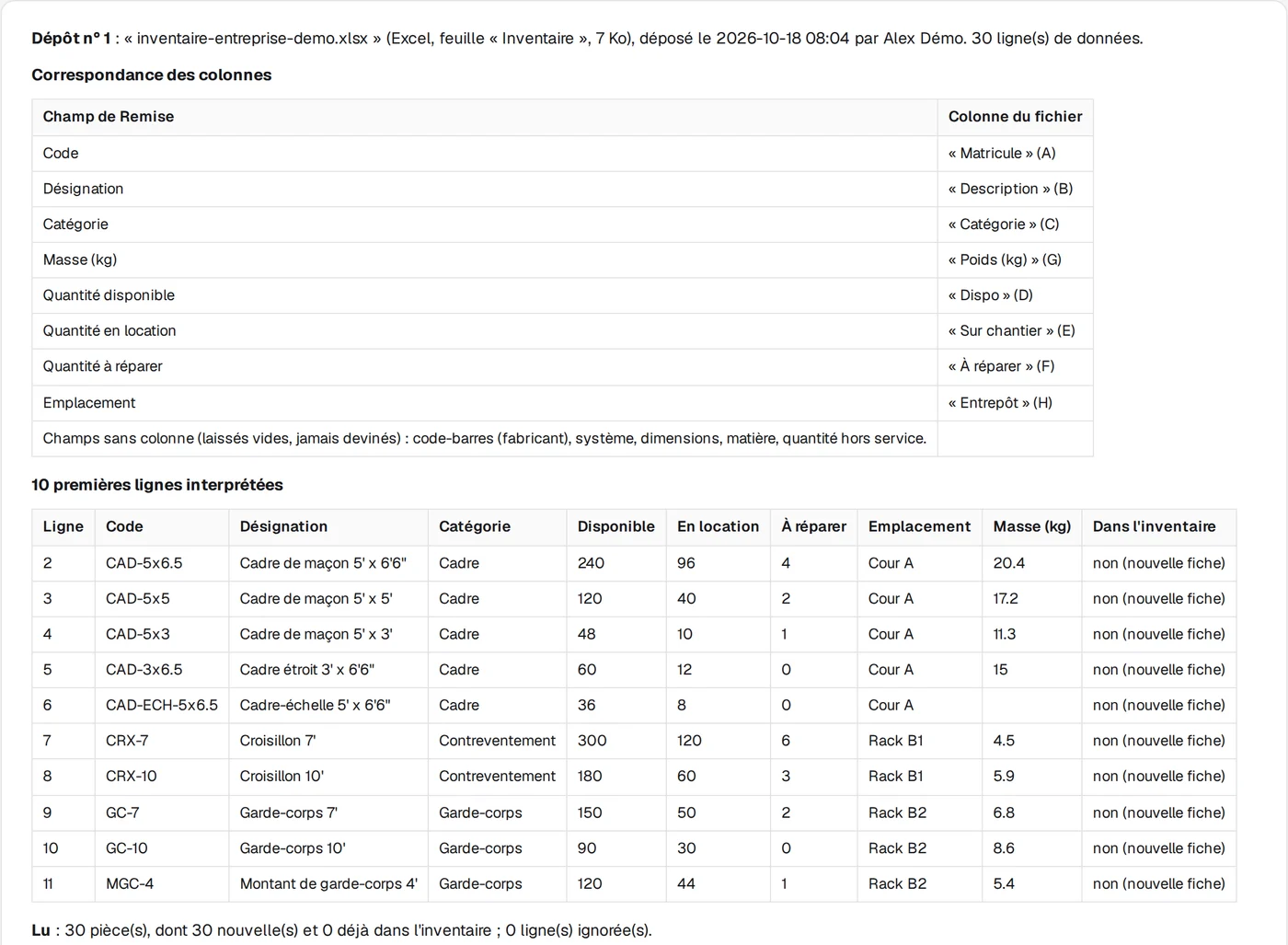
L’aperçu d’un autre fichier d’exemple, dont les en-têtes ne sont pas ceux de Remise. « Matricule » est reconnu comme le code, et « Dispo » comme la quantité disponible. Une information sans colonne reste vide : Remise ne la devine jamais.
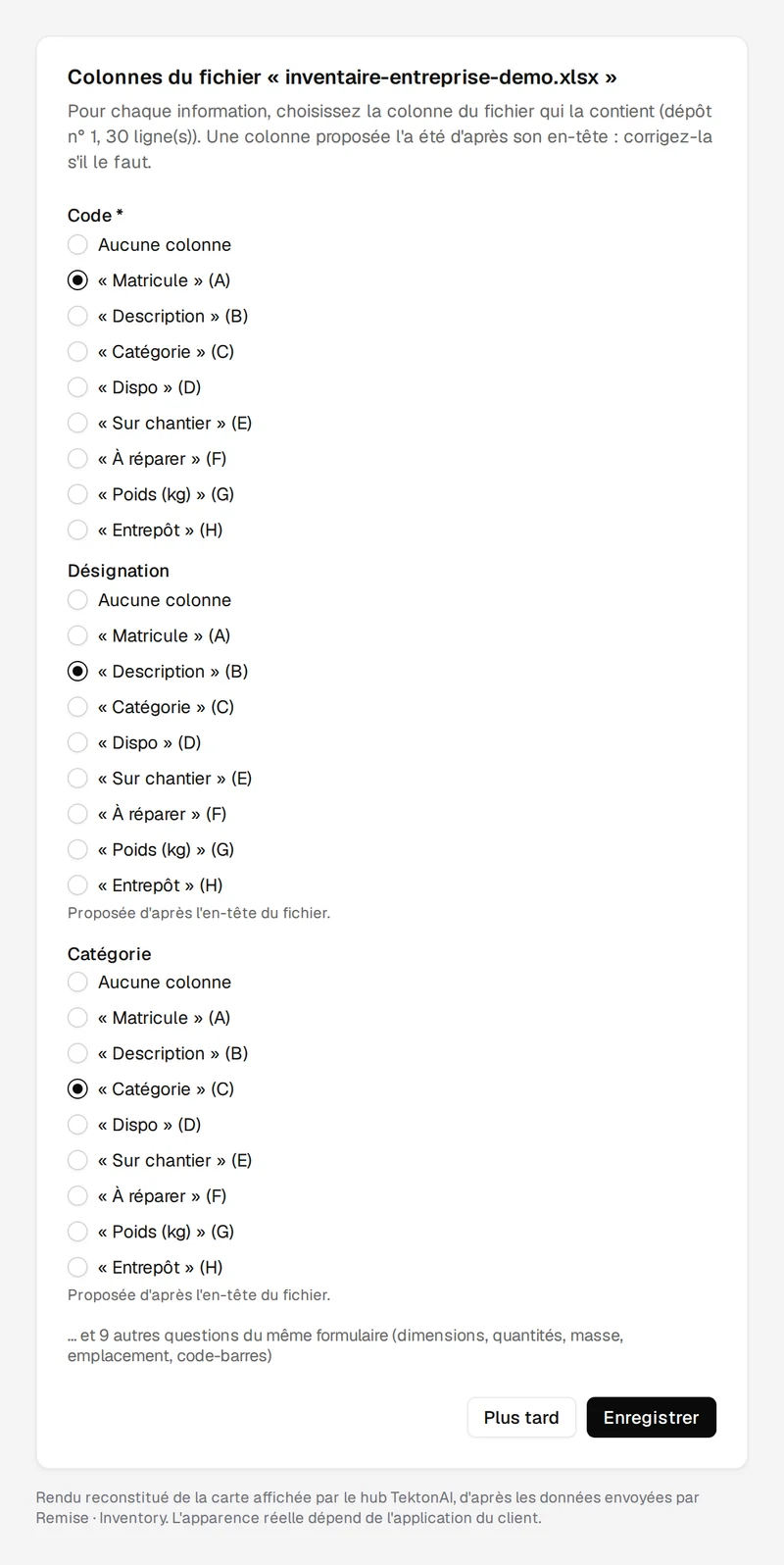
Un formulaire s’affiche dans les cas suivants :
- la colonne des codes manque ;
- un en-tête n’est pas reconnu ;
- une colonne proposée est douteuse.
Pour chaque information (code, désignation, quantités, masse…), choisissez la colonne de votre fichier qui la contient, puis cliquez sur Envoyer. Les colonnes proposées d’après les en-têtes sont déjà cochées. Remise refait ensuite l’aperçu avec vos réponses.
Étape 4 : choisir quoi faire des pièces déjà là
Votre assistant vous demande comment traiter les pièces qui sont déjà dans l’inventaire. Il ne choisit jamais à votre place. Il existe quatre modes :
- nouvelles : seules les nouvelles pièces entrent ;
- ajouter : les quantités du fichier s’ajoutent au stock, comme pour une réception ;
- mettre à jour : les pièces du fichier prennent ses quantités, comme après un comptage ;
- remplacer : comptage complet ; les pièces absentes du fichier reviennent à 0.
L’aperçu montre l’effet de chaque mode avant que vous choisissiez. Pour un premier import, le mode « nouvelles » suffit.
Importe en mode « nouvelles ».
Étape 5 : confirmer
Rien n’entre dans l’inventaire avant votre confirmation.
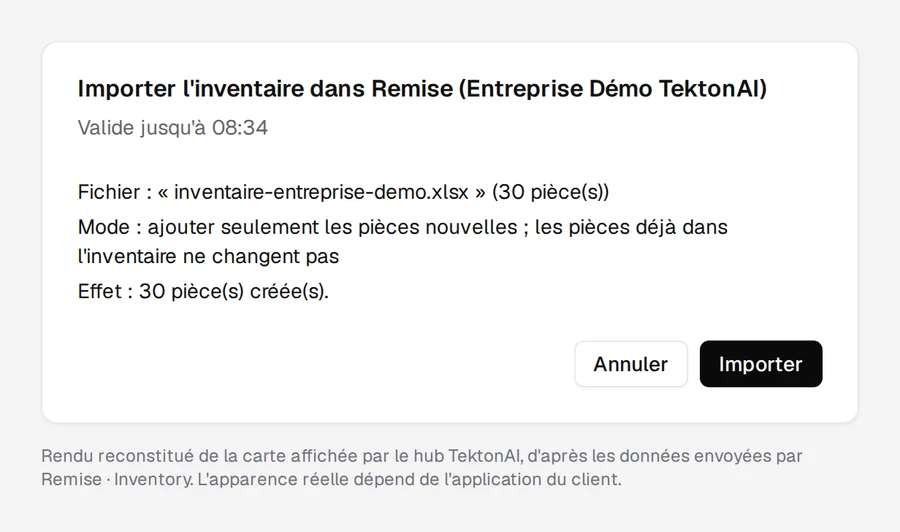
- Une carte « Importer / Annuler » s’affiche avec le récapitulatif.
- Cliquez sur Importer.
Si votre application n’affiche pas la carte, écrivez vous-même « Importer » dans la conversation. Une réponse vague, comme « oui », est refusée.
La demande d’import reste valable 30 minutes.
Étape 6 : suivre l’avancement et lire le bilan
Un petit fichier s’importe en quelques secondes, et le bilan s’affiche tout de suite. Un gros fichier prend plus de temps. Vous pouvez continuer votre travail et demander où en est l’import :
Où en est l'import ?
Votre assistant vous donne le nombre de lignes traitées. À la fin, il vous présente le bilan :
- les pièces créées ;
- les pièces modifiées ;
- les renseignements qui manquent encore aux fiches.
L’import se fait en entier ou pas du tout. En cas d’erreur, rien n’est appliqué, et vous pouvez relancer l’import.
Étape 7 : compléter les fiches
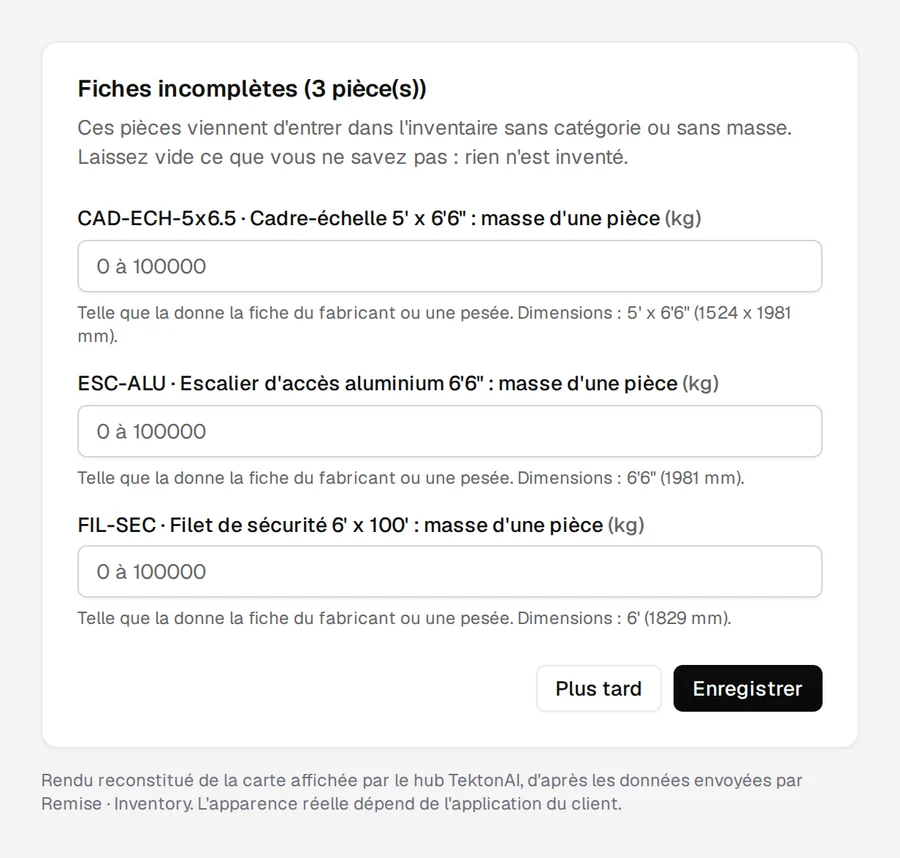
Si des fiches n’ont pas de catégorie ou de masse, un formulaire vous les demande pour chaque pièce. Rien n’est prérempli.
- Entrez une masse seulement si elle vient de la fiche du fabricant ou d’une pesée.
- Sinon, laissez le champ vide.
- Une masse que vous entrez est marquée « déclarée par le client ».
À savoir
- Aucun import n’efface une fiche ni un mouvement du journal.
- Une pièce déjà dans l’inventaire garde sa fiche. Seules ses quantités changent, selon le mode choisi.
- Une quantité négative est importée à 0. Le bilan vous demande alors de compter ce stock.
- Un même fichier ne peut pas être importé deux fois en mode « ajouter » : une réception ne se compte qu’une fois.
- Une colonne « Code-barres » associe les codes du fabricant (UPC, EAN) à vos pièces. Voir Étiqueter votre parc avec des codes QR.
- Vos plans d’échafaudage peuvent ensuite utiliser ces pièces. Voir Faire un plan d’échafaudage avec vos propres pièces.