 TektonAI
Réviser un plan et suivre ses versions
Changer un plan d'échafaudage sans tout reprendre, compléter ses vérifications par formulaire, suivre qui a fait chaque révision et vérifier un document.
Avant de commencer : créez un projet TektonAILes instructions à coller dans Claude ou ChatGPT, une fois pour toutes.
Un projet garde des instructions qui s'appliquent à toutes ses conversations. Créez-en un pour TektonAI : à chaque conversation, votre assistant sait ce que font nos outils et comment vous travaillez, sans que vous ayez à le répéter.
Dans Claude (testé)
- Dans la barre de gauche de Claude, ouvrez Projets, puis Créer un projet. Nommez-le, par exemple « TektonAI ».
- Dans le projet, ouvrez les instructions du projet et collez le texte ci-dessous. Remplacez les parties entre crochets.
- Ouvrez une conversation dans ce projet. Dans le menu des outils de la conversation, vérifiez que TektonAI est activé.
Sur un forfait Claude Team ou Enterprise, partagez le projet avec vos collègues : ils partent tous des mêmes instructions.
Dans ChatGPT (non testé)
- Dans la barre de gauche de ChatGPT, créez un nouveau projet.
- Dans les paramètres du projet, collez le texte ci-dessous dans ses instructions.
TektonAI doit d'abord être ajouté à ChatGPT : voir Connecter votre assistant d'IA.
Dans Claude Code
Collez le texte dans le fichier CLAUDE.md du dossier où vous travaillez.
Les instructions à coller
Tu travailles pour [nom de votre entreprise], une entreprise de construction de [ville, province], avec les outils TektonAI branchés à cette conversation.

Ce que font les outils TektonAI :
- Échafaud prépare les plans d'échafaudage en 3D à partir des cotes de l'ouvrage : plan PDF A3 coté, plan CAD (DXF), modèle 3D (STEP), nomenclature en Excel et en CSV, et descente de charges. Il révise un plan existant à partir de son numéro de dessin.
- Remise tient l'inventaire de notre matériel : quantités disponibles, en location, à réparer et hors service, par emplacement, et chaque mouvement avec le nom de l'employé. Il importe notre liste de pièces et lit les codes-barres.
- Les plans d'Échafaud utilisent les pièces de notre inventaire Remise quand on le demande.
- Matériaux tient le catalogue des matériaux de construction courants (gypse, bois, isolation, quincaillerie…) avec nos propres articles, et en produit des catalogues PDF et Excel. Quand je demande une famille, ne donne que cette famille ; les accessoires seulement si je les demande.

Comment travailler avec moi :
- Réponds en français, avec des mots simples et les termes du chantier.
- Utilise les outils TektonAI pour chaque plan, quantité ou masse. N'invente jamais une cote, une quantité ou une masse.
- Avant de produire un plan, montre la configuration et la nomenclature, et attends que je les valide.
- Quand un outil me pose une question par un formulaire, laisse-moi y répondre moi-même. Ne choisis jamais la classe d'usage (légère, intermédiaire ou lourde) à ma place.
- Laisse les plans au statut « PRÉLIMINAIRE » tant que je ne te donne pas les noms de la personne qui a vérifié le plan et de celle qui l'a approuvé.
- Pour un import dans Remise, montre l'aperçu, laisse-moi choisir le mode et attends ma confirmation : un clic sur la carte, ou le mot « Importer » que j'écris moi-même. Transmets mon message tel quel.
- Rappelle que les plans sont préliminaires : une personne compétente doit les vérifier avant le montage.
Le même texte est aussi sur tektonai.app/instructions-projet.md.
Un plan change souvent : la façade s’allonge, une vérification s’ajoute, l’ingénieur approuve le plan. Échafaud garde chaque version sous le même numéro de dessin. Ce tutoriel montre comment :
- réviser un plan ;
- suivre ses versions ;
- prouver qu’un document vient bien de vous.
Ce qu’il vous faut
- Un plan produit par Échafaud dans votre entreprise, et son numéro de dessin (par exemple ECH-261017-46CA). Voir Comment créer un plan d’échafaudage 3D précis.
Étape 1 : retrouver l’historique du plan
Montre l'historique du plan ECH-261017-46CA.
Votre assistant liste chaque révision, avec :
- son indice ;
- sa date ;
- sa description ;
- l’employé qui l’a faite.
Tous les membres de votre entreprise peuvent consulter et réviser vos plans. Aucune autre entreprise ne les voit.
Étape 2 : demander une révision
Révise le plan ECH-261017-46CA : la façade passe à 15 m. Ne change rien d'autre.
Échafaud :
- reprend toutes les données de la dernière révision ;
- applique seulement votre changement ;
- produit l’indice suivant, avec tous ses fichiers ;
- refait la feuille « Termes et légende » : si le changement ajoute un symbole ou un terme, il y apparaît ;
- remet le statut à « PRÉLIMINAIRE ».
Étape 3 : compléter les vérifications par formulaire
Un plan peut sortir avec des lignes comme « Capacité du sol non vérifiée : étude de sol non fournie. ». Dans ce cas, le formulaire de ces questions accompagne le plan. Quand vous avez l’information :
- Ouvrez le formulaire.
- Répondez aux questions.
- Cliquez sur Envoyer.
La révision suivante ajoute la vérification. La ligne disparaît du plan et de la note de calcul.
Le formulaire expire après 24 heures. Ensuite, donnez vos réponses dans la conversation et demandez la révision du plan. Votre assistant transmet vos réponses, et elles sont enregistrées comme transmises par lui.
Étape 4 : lire le tableau des révisions
Chaque feuille du plan porte le tableau des révisions, avec les colonnes Rév., Date, Description et Par.
- La case « Par » porte le nom de l’employé qui a fait la révision. À défaut, elle porte le nom donné pour « Dessiné par ».
- Elle n’imprime jamais un identifiant de compte.
- Les cases « Dessiné par », « Vérifié par » et « Approuvé par » du cartouche gardent les noms que vous donnez.

Étape 5 : faire avancer le statut
Passe le plan ECH-261017-46CA au statut APPROUVÉ POUR MONTAGE : vérifié par Marie Tremblay, approuvé par Jean Côté.
Un plan peut avoir trois statuts :
- PRÉLIMINAIRE ;
- POUR APPROBATION ;
- APPROUVÉ POUR MONTAGE.
Le dernier exige deux noms : la personne qui a vérifié le plan et celle qui l’a approuvé. Avant ce statut, le plan porte la mention « PRÉLIMINAIRE : NE PAS UTILISER POUR LE MONTAGE ». Chaque révision remet le statut à PRÉLIMINAIRE.
Étape 6 : vérifier qu’un document vient de vous
Chaque feuille porte, au-dessus du cartouche, la mention « Réf. TK-… · Contrôle … » et un code QR. Toute personne qui reçoit le plan, par exemple un client ou un inspecteur, peut scanner le code QR ou ouvrir l’adresse de vérification.
La page de vérification est publique. Elle :
- dit si la référence est authentique ou inconnue ;
- affiche la référence, l’émetteur, la date, l’organisation émettrice, le contenu signé et le code de contrôle ;
- compare un fichier reçu à l’original, si vous le déposez sur la page, et dit s’il est identique ou modifié.
La page ne conserve pas le fichier déposé. Elle ne montre jamais le document lui-même.
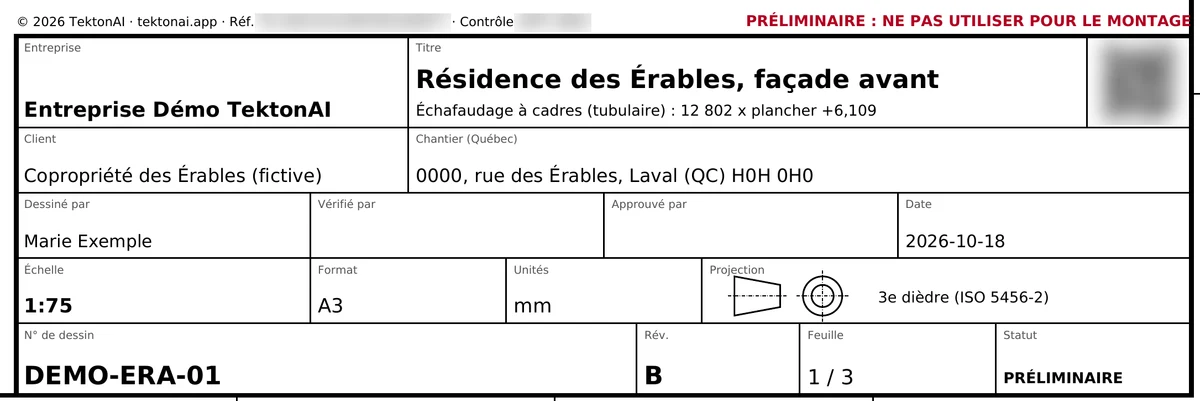
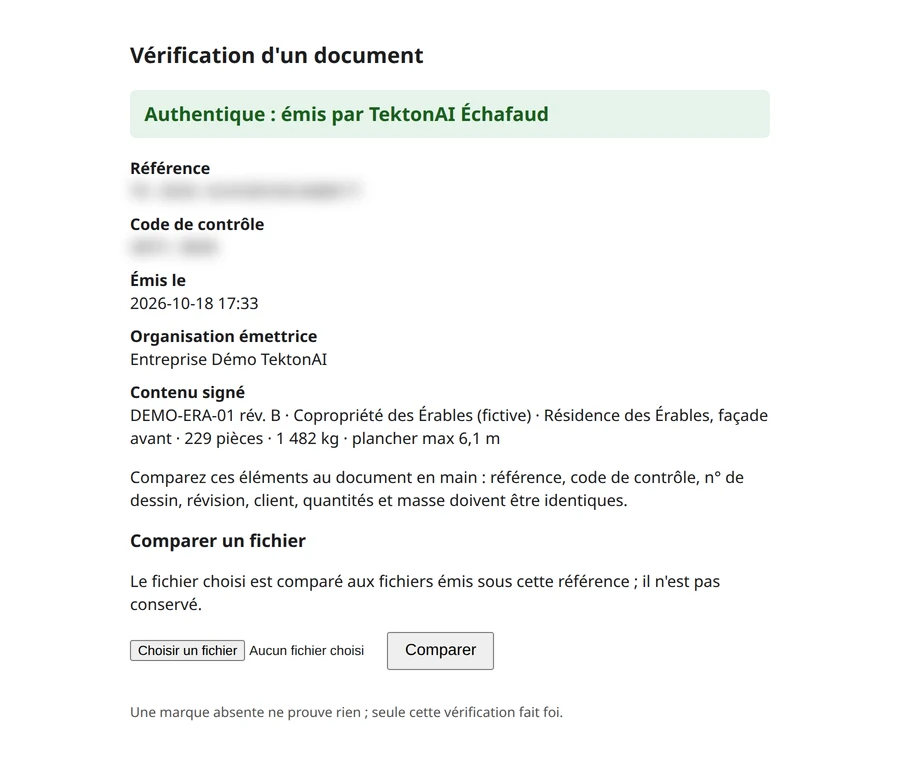
L’absence de cette mention ne prouve rien, car une capture d’écran l’efface. Seule la vérification fait foi. Voir Sécurité et confidentialité.
À savoir
- Seule l’entreprise qui a produit un plan peut le réviser.
- Les liens de téléchargement sont valides 30 jours. Ensuite, les fichiers sont archivés. Pour les retrouver, demandez-nous une copie à info@tektonai.app ou produisez une nouvelle révision.
- Les plans restent préliminaires : une personne compétente doit les vérifier avant le montage.