 TektonAI
Comment créer un plan d'échafaudage 3D précis avec TektonAI
Les prompts à donner à Claude pour obtenir un plan d'échafaudage coté, sa nomenclature et son modèle 3D avec Échafaud, étape par étape.
Avant de commencer : créez un projet TektonAILes instructions à coller dans Claude ou ChatGPT, une fois pour toutes.
Un projet garde des instructions qui s'appliquent à toutes ses conversations. Créez-en un pour TektonAI : à chaque conversation, votre assistant sait ce que font nos outils et comment vous travaillez, sans que vous ayez à le répéter.
Dans Claude (testé)
- Dans la barre de gauche de Claude, ouvrez Projets, puis Créer un projet. Nommez-le, par exemple « TektonAI ».
- Dans le projet, ouvrez les instructions du projet et collez le texte ci-dessous. Remplacez les parties entre crochets.
- Ouvrez une conversation dans ce projet. Dans le menu des outils de la conversation, vérifiez que TektonAI est activé.
Sur un forfait Claude Team ou Enterprise, partagez le projet avec vos collègues : ils partent tous des mêmes instructions.
Dans ChatGPT (non testé)
- Dans la barre de gauche de ChatGPT, créez un nouveau projet.
- Dans les paramètres du projet, collez le texte ci-dessous dans ses instructions.
TektonAI doit d'abord être ajouté à ChatGPT : voir Connecter votre assistant d'IA.
Dans Claude Code
Collez le texte dans le fichier CLAUDE.md du dossier où vous travaillez.
Les instructions à coller
Tu travailles pour [nom de votre entreprise], une entreprise de construction de [ville, province], avec les outils TektonAI branchés à cette conversation.

Ce que font les outils TektonAI :
- Échafaud prépare les plans d'échafaudage en 3D à partir des cotes de l'ouvrage : plan PDF A3 coté, plan CAD (DXF), modèle 3D (STEP), nomenclature en Excel et en CSV, et descente de charges. Il révise un plan existant à partir de son numéro de dessin.
- Remise tient l'inventaire de notre matériel : quantités disponibles, en location, à réparer et hors service, par emplacement, et chaque mouvement avec le nom de l'employé. Il importe notre liste de pièces et lit les codes-barres.
- Les plans d'Échafaud utilisent les pièces de notre inventaire Remise quand on le demande.
- Matériaux tient le catalogue des matériaux de construction courants (gypse, bois, isolation, quincaillerie…) avec nos propres articles, et en produit des catalogues PDF et Excel. Quand je demande une famille, ne donne que cette famille ; les accessoires seulement si je les demande.

Comment travailler avec moi :
- Réponds en français, avec des mots simples et les termes du chantier.
- Utilise les outils TektonAI pour chaque plan, quantité ou masse. N'invente jamais une cote, une quantité ou une masse.
- Avant de produire un plan, montre la configuration et la nomenclature, et attends que je les valide.
- Quand un outil me pose une question par un formulaire, laisse-moi y répondre moi-même. Ne choisis jamais la classe d'usage (légère, intermédiaire ou lourde) à ma place.
- Laisse les plans au statut « PRÉLIMINAIRE » tant que je ne te donne pas les noms de la personne qui a vérifié le plan et de celle qui l'a approuvé.
- Pour un import dans Remise, montre l'aperçu, laisse-moi choisir le mode et attends ma confirmation : un clic sur la carte, ou le mot « Importer » que j'écris moi-même. Transmets mon message tel quel.
- Rappelle que les plans sont préliminaires : une personne compétente doit les vérifier avant le montage.
Le même texte est aussi sur tektonai.app/instructions-projet.md.
Ce tutoriel montre comment obtenir un plan d’échafaudage complet à partir des cotes d’un ouvrage. Vous utilisez Échafaud, l’outil de TektonAI pour les plans d’échafaudage. Vous écrivez à Claude en français, comme à un collègue. Échafaud dessine l’échafaudage, compte les pièces et vous remet les fichiers.
L’exemple porte sur une façade de 12 m, avec un plancher de travail à 6 m, sur un échafaudage à cadres. C’est le plan présenté sur la page d’Échafaud.
Ce qu’il vous faut
- Un compte TektonAI. Les comptes s’ouvrent sur invitation, après une demande de prix.
- Claude, sur le web, sur ordinateur ou dans Claude Code. D’autres assistants sont compatibles, mais ils n’ont pas été testés : voir Connecter votre assistant d’IA.
- Un projet TektonAI dans votre assistant, comme expliqué ci-dessus.
- Les cotes de l’ouvrage. Pour une façade : sa longueur et la hauteur du plancher de travail. Vous pouvez les donner en mm, en m, en pieds ou en pouces.
- Le système d’échafaudage : à cadres 5 pi ou multidirectionnel.
Étape 1 : ajouter TektonAI à Claude
Vous le faites une seule fois, pour tous les outils TektonAI.
- Dans Claude, ouvrez Paramètres, puis Connecteurs.
- Cliquez sur Ajouter un connecteur personnalisé et collez l’adresse de votre entreprise,
https://mcp.tektonai.app/<votre-entreprise>/mcp. Cette adresse se trouve sur la page d’accueil de la console, dans la carte « Connecter claude.ai ou Claude Desktop », avec un bouton Copier. - Cliquez sur Connecter et connectez-vous avec votre compte TektonAI.
- Ouvrez une nouvelle conversation.
Cas particuliers :
- Forfait Claude Team ou Enterprise : le propriétaire de l’organisation ajoute le connecteur dans les paramètres de l’organisation. Chaque membre clique ensuite sur Connecter.
- Claude Code : une seule commande suffit,
claude mcp add --transport http tektonai https://mcp.tektonai.app/<votre-entreprise>/mcp.
Pour vérifier que tout fonctionne, demandez à Claude :
Quels outils TektonAI sont disponibles dans cette conversation ?
Claude doit nommer les outils d’Échafaud et de Remise. S’il ne les voit pas, ouvrez une nouvelle conversation.
Étape 2 : décrire l’ouvrage
Ouvrez une conversation dans votre projet TektonAI. Plus votre description est complète, moins Claude vous pose de questions. Donnez :
- les cotes, avec leurs unités ;
- le système d’échafaudage ;
- le secteur ;
- la classe d’usage.
Demandez aussi à voir la configuration avant que les fichiers soient produits.
Avec Échafaud, prépare un plan d'échafaudage pour la façade d'un bâtiment :
- longueur de la façade : 12 m
- hauteur du plancher de travail : 6 m
- un plancher à chaque niveau
- système : échafaudage à cadres 5 pi
- secteur : bâtiment
- classe d'usage : légère (1,2 kPa), des travailleurs et leurs outils
- cotes du plan en mm et en pieds-pouces

Avant de générer les fichiers, montre-moi la configuration et la nomenclature pour que je les valide.
Pourquoi ces détails comptent :
-
La province du chantier détermine les règles citées sur le plan, partout au Canada. Claude la déduit de la localité ou vous la demande.
-
Le secteur (bâtiment, infrastructure, maritime, mine ou industriel) détermine, au Québec, les règles citées sur le plan : la sous-section 3.9 du Code de sécurité pour les travaux de construction, le RSST ou le règlement sur les mines, avec les normes CSA.
-
La classe d’usage sert à calculer la descente de charges, c’est-à-dire l’effort au pied de chaque montant et la pression sous chaque semelle. La norme CSA S269.2-16 (art. 6.2.3) prévoit trois classes :
- légère (1,2 kPa) : des travailleurs et leurs outils ;
- intermédiaire (2,4 kPa) ;
- lourde (3,6 kPa) : de la maçonnerie et des matériaux empilés.
Une province peut imposer un minimum, comme l’Ontario à 2,4 kPa. Le plan retient alors la plus grande des deux valeurs. Échafaud ne choisit jamais la classe à votre place : sans elle, le plan n’a pas de descente de charges.
-
Les unités peuvent se mélanger. Échafaud comprend
4500 mm,15'6"ou15 pi 6 po. -
Les planchers : sans précision, seul le dernier niveau reçoit un plancher. Écrivez « un plancher à chaque niveau » si l’équipe travaille sur toute la hauteur.
Étape 3 : valider la configuration
Claude vous montre d’abord la configuration et la liste des pièces, sans produire de fichier. Prenez une minute pour vérifier :
- Le nombre de travées et de niveaux. La longueur est arrondie à la travée entière supérieure. Avec des cadres de 10 pi, une façade de 12 m devient 4 travées, soit 12 192 mm.
- L’accès. Échafaud prévoit une échelle dans la première travée, avec un plateau à trappe à chaque levée. Il ajoute une tour d’escalier là où la province l’exige (au Québec, à 18 m et plus). Pour notre plancher à 6 m, Échafaud a choisi l’échelle.
- Les quantités de la nomenclature, si vous connaissez votre parc.
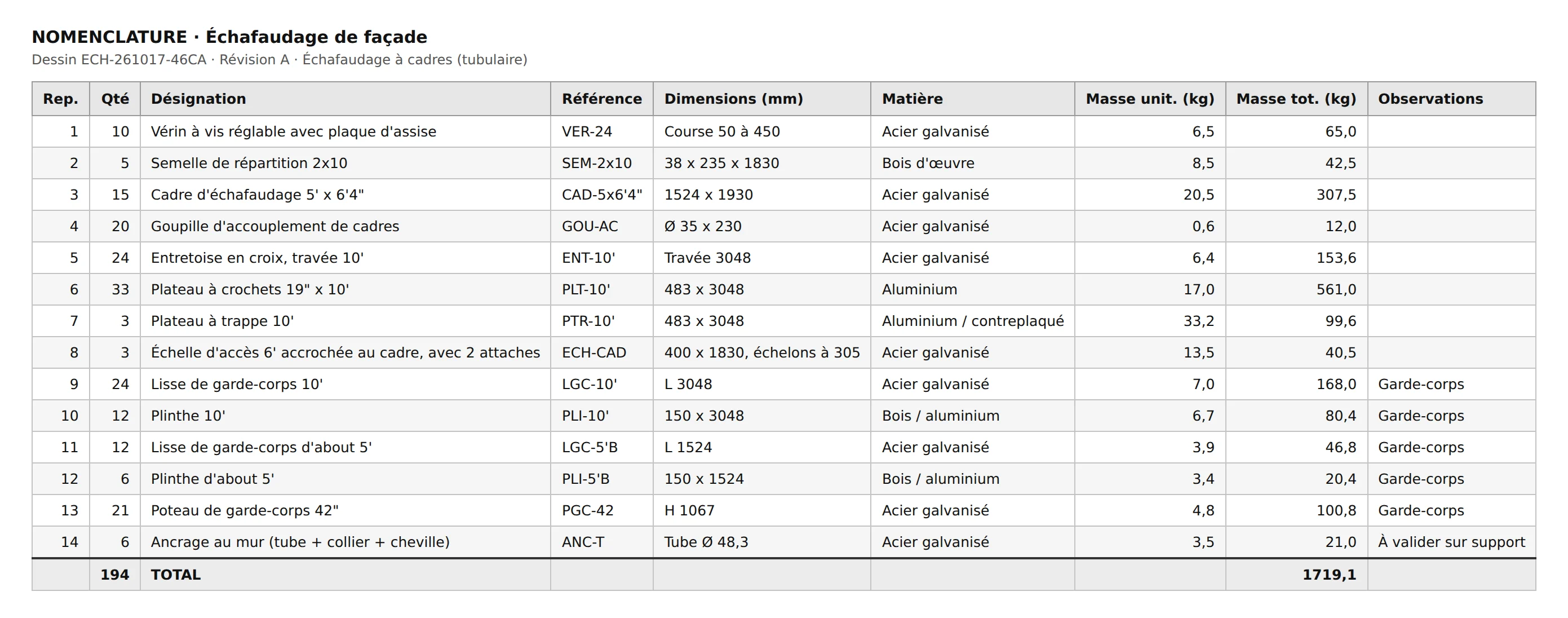
Voici la vraie nomenclature de cet exemple : 14 lignes, 194 pièces, 1 719 kg. Pour l’accès, elle compte 3 plateaux à trappe et 3 échelles.
Il manque une valeur sans laquelle le plan serait faux ou dangereux, comme la hauteur du plancher ? Échafaud vous la demande par un formulaire avant de produire le plan.
Les autres valeurs manquantes ne bloquent pas le plan :
- le plan sort tout de suite ;
- il porte une ligne pour chaque vérification absente, par exemple « Capacité du sol non vérifiée : étude de sol non fournie. » ;
- quand vous avez l’information, répondez au formulaire : la révision suivante ajoute la vérification.
Si quelque chose ne va pas, dites-le simplement :
Passe la façade à 5 travées (15,24 m) et remplace l'échelle par une tour d'escalier.
Étape 4 : générer le plan
Quand la configuration vous convient :
C'est bon, génère le plan complet.
Échafaud vous remet des liens de téléchargement, valides 30 jours :
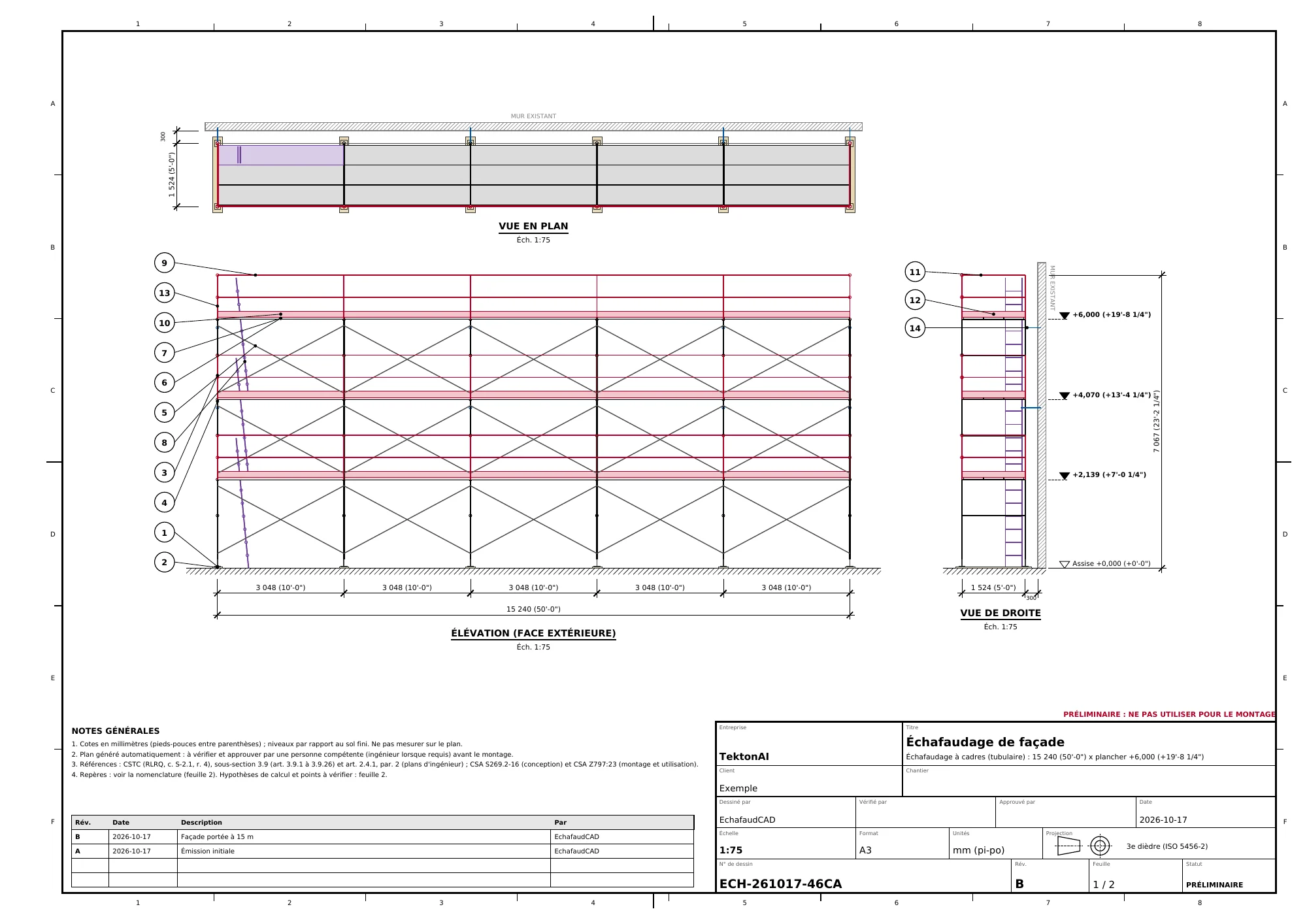
- le plan PDF A3 : élévation, vue en plan et vue de droite cotées, repères, niveaux et cartouche ;
- la nomenclature, dans le PDF, en Excel et en CSV : repère, quantité, désignation, référence, dimensions et masses ;
- le plan CAD (DXF) et le modèle 3D (STEP), à ouvrir dans vos logiciels de dessin habituels ;
- la note de calcul indicative en PDF, pour l’ingénieur qui vérifie le plan ;
- les données du plan en JSON, pour vos propres outils.
Le plan se termine par une feuille « Termes et légende ». Elle donne le sens de chaque terme employé et la légende de chaque symbole dessiné. Un monteur ou un client peut ainsi lire le plan sans deviner. Les fichiers d’exemple de ce tutoriel ont été produits avant l’ajout de cette feuille.
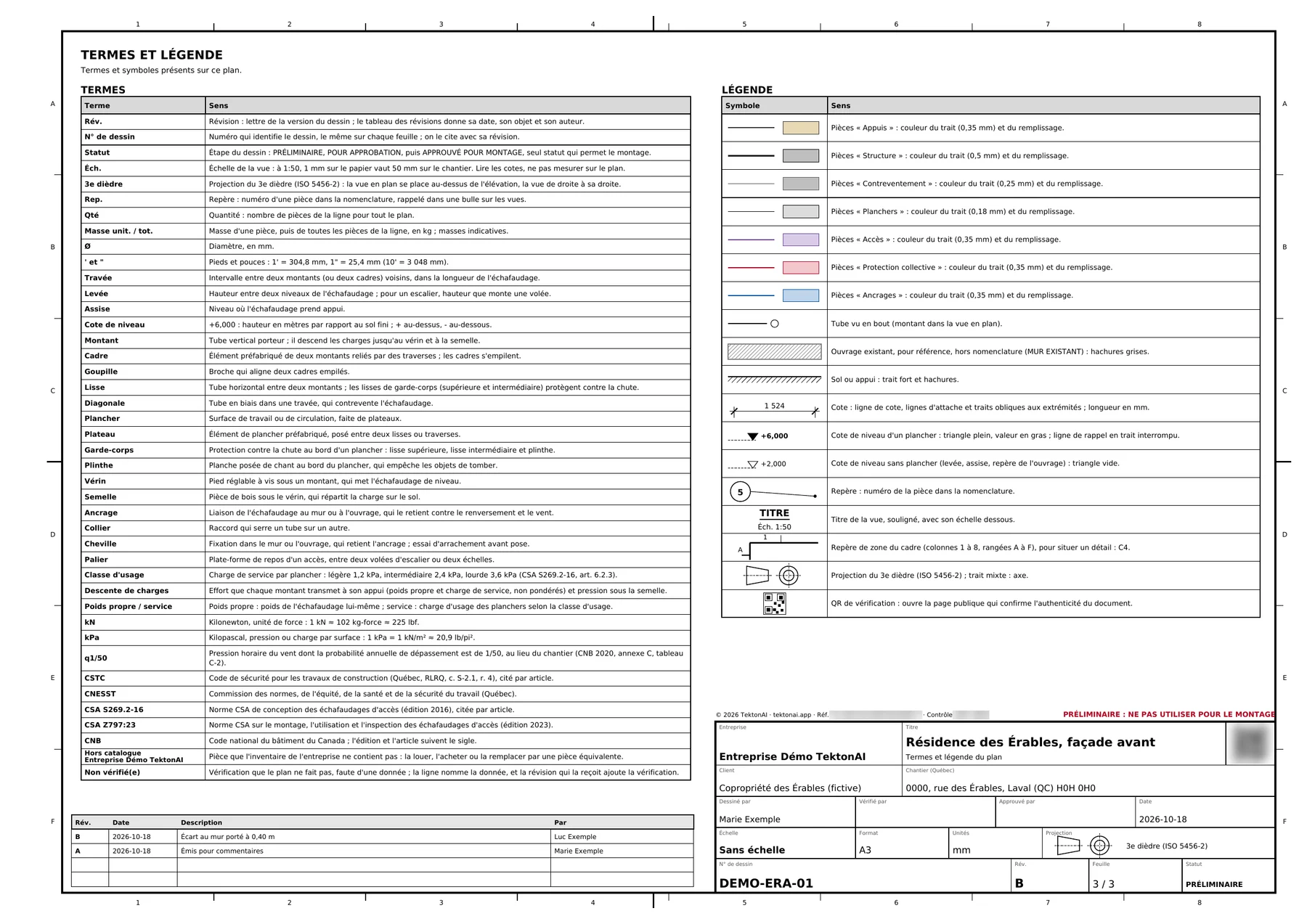
La feuille « Termes et légende » d’un plan récent, pour une entreprise fictive.
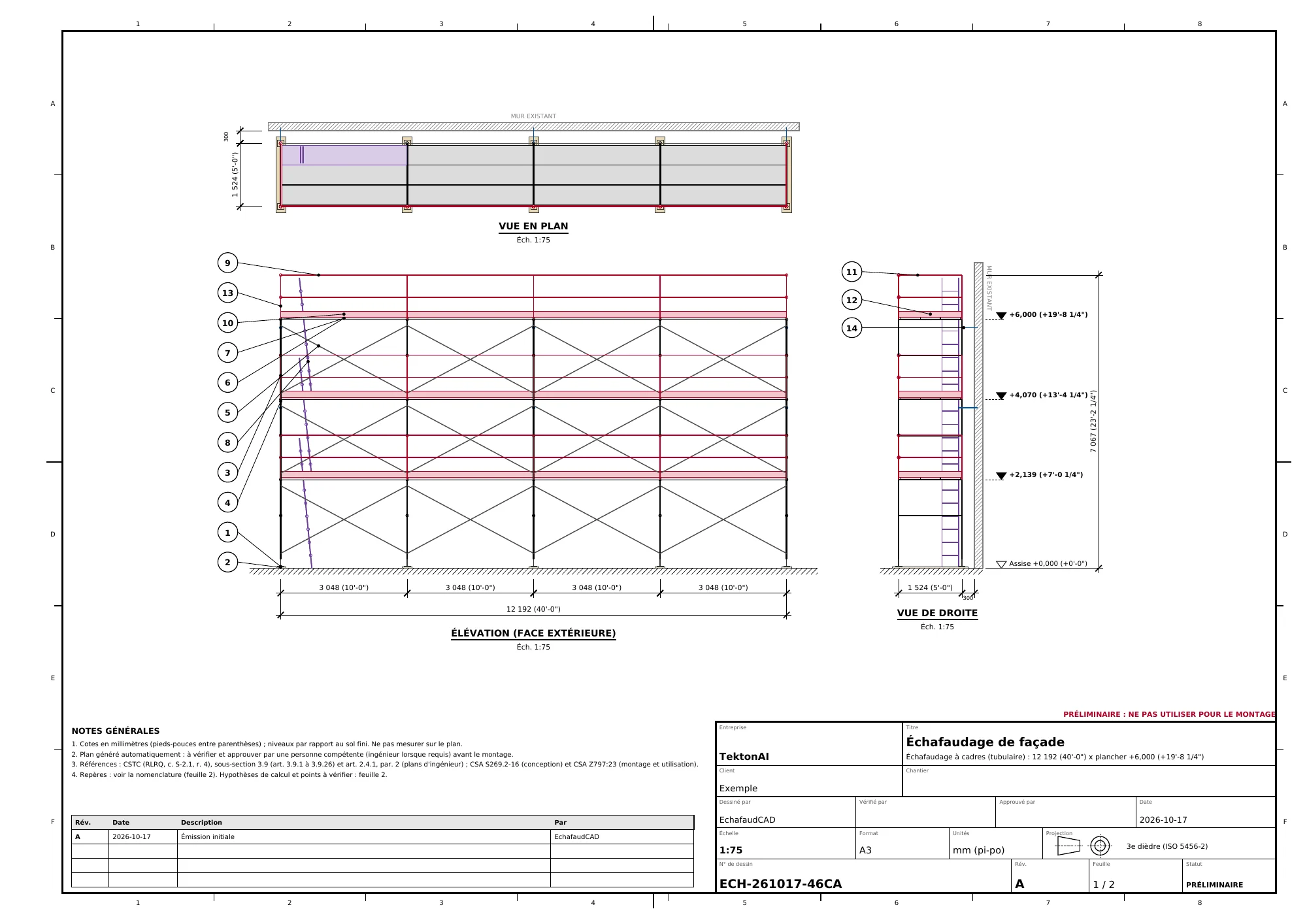
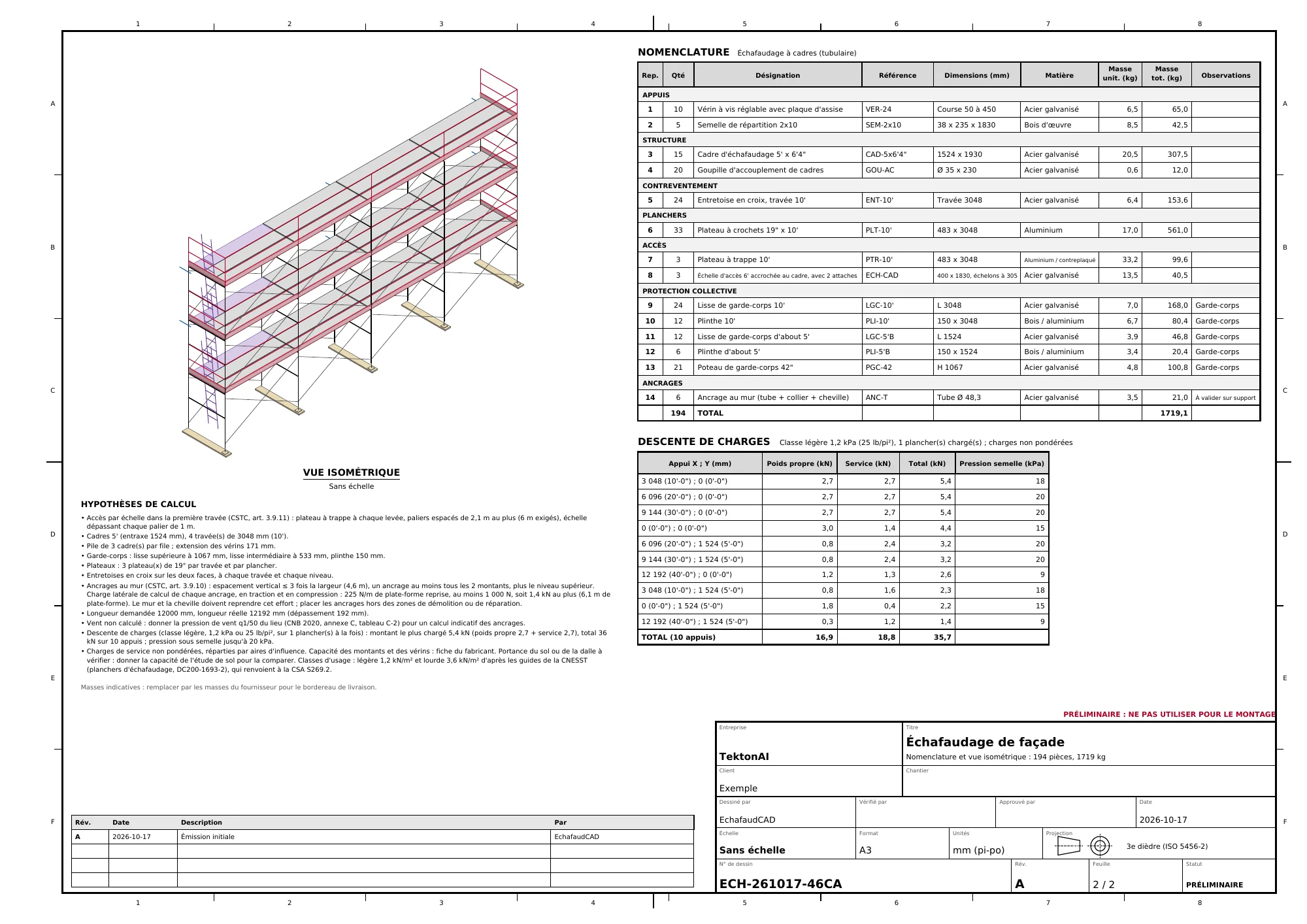
Chaque plan porte un numéro de dessin, ici ECH-261017-46CA, et le statut « PRÉLIMINAIRE ». Chaque fichier porte aussi une référence « Réf. TK-… ». Elle prouve que le fichier vient de TektonAI : voir Vérifier qu’un document vient de TektonAI.
Étape 5 : réviser sans tout reprendre
Le chantier change ? Donnez le numéro de dessin et seulement ce qui change :
Révise le plan ECH-261017-46CA : la façade passe à 15 m. Ne change rien d'autre.
Remplacez ECH-261017-46CA par le numéro inscrit dans le cartouche de votre plan. La révision suivante :
- reprend les données du plan ;
- applique votre changement ;
- prend l’indice suivant.
Dans notre exemple, la révision B compte 5 travées (15 240 mm), 233 pièces et 2 079 kg. Le tableau des révisions, sur chaque feuille, garde les deux lignes : A « Émission initiale » et B « Façade portée à 15 m ».
Pour relire l’historique :
Montre-moi l'historique des révisions du plan ECH-261017-46CA.
Aller plus loin
Votre logo dans le cartouche. Vous l’enregistrez une seule fois pour l’entreprise :
Enregistre le logo de notre entreprise pour le cartouche de nos plans : https://www.exemple.com/logo.png
Le logo est rattaché à l’espace de votre entreprise : il apparaît aussi sur les plans de vos collègues. Vous avez le fichier, mais pas d’adresse web ? Demandez un lien de dépôt. Claude vous donne une page où téléverser le fichier.
Plusieurs ouvrages sur un même chantier. Un plan peut réunir jusqu’à 12 éléments : façades, piles, réservoirs, plateformes suspendues, tours d’escalier, garde-corps de toiture ou tours roulantes. Le plan contient alors :
- une vue d’ensemble ;
- une feuille par élément ;
- une nomenclature consolidée ;
- la répartition des pièces par élément.
Prépare un seul plan pour ce chantier, système multidirectionnel, secteur infrastructure :
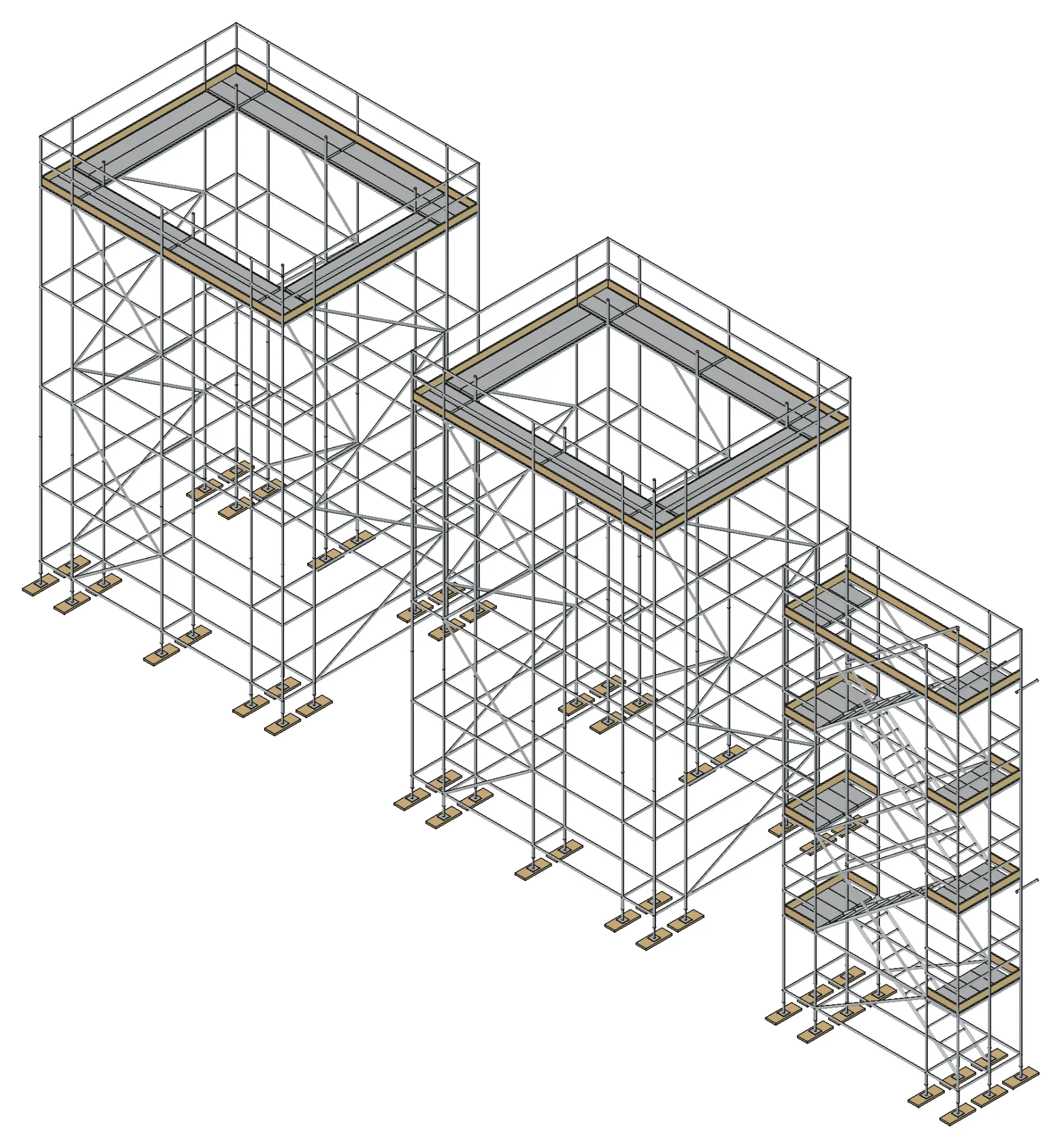
- deux piles de pont rectangulaires de 3 m sur 2 m, plancher le plus haut à 8 m au-dessus de la semelle
- une tour d'escalier jusqu'à ce plancher, à 8 m
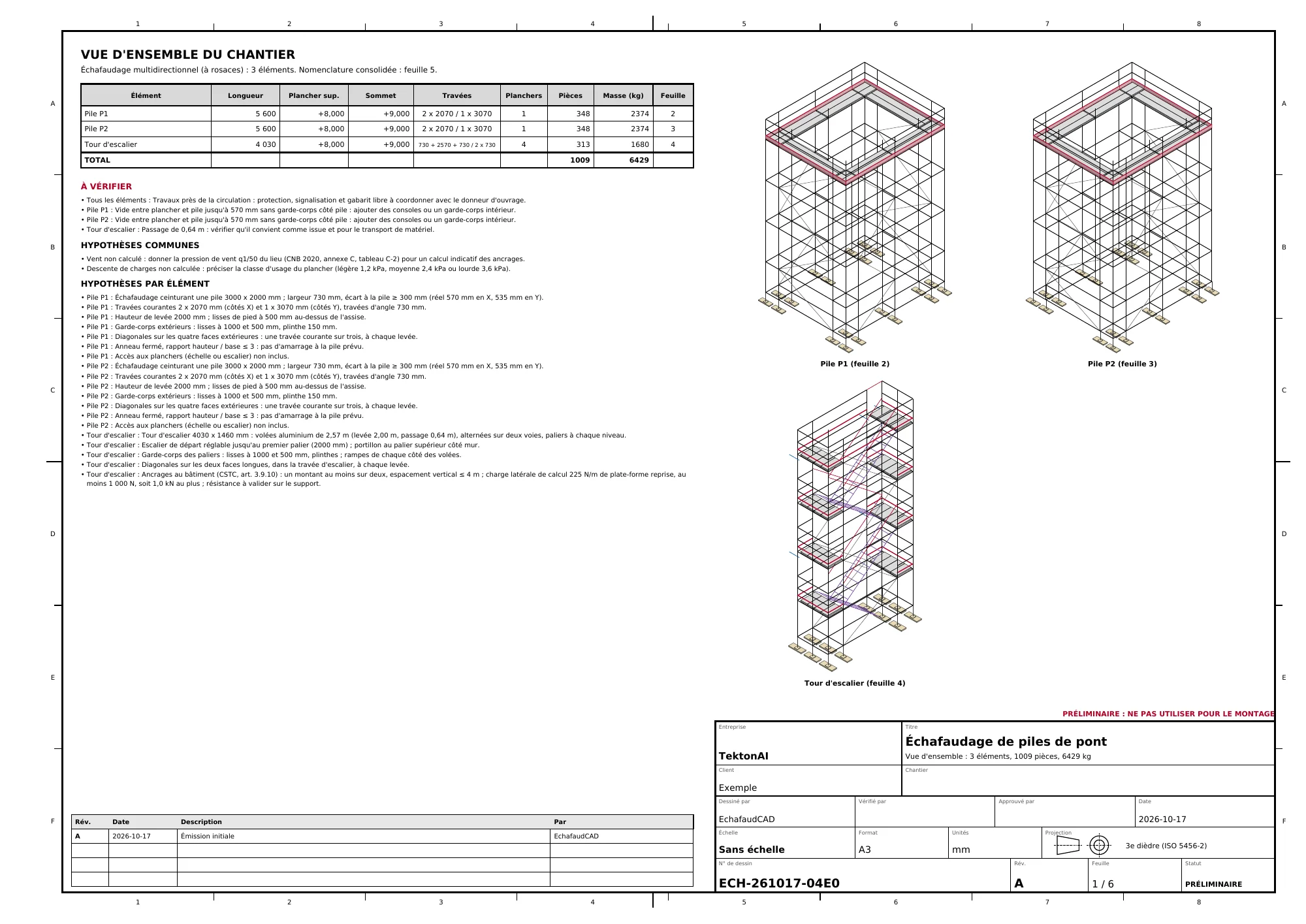
Ce prompt a donné un plan de 6 feuilles, avec 1 009 pièces pour 6 429 kg :
- une vue d’ensemble ;
- une feuille pour chaque pile ;
- une feuille pour la tour d’escalier ;
- la nomenclature consolidée ;
- la répartition des pièces par élément.
Le plan signale aussi des points d’attention. Par exemple, il reste un vide de 570 mm entre le plancher et la pile, sans garde-corps de ce côté. Il faut ajouter des consoles ou un garde-corps intérieur.
Deux remarques sur cet exemple :
- Le prompt ne donne pas de classe d’usage. Le plan n’a donc pas de descente de charges. Ajoutez la classe à votre prompt pour l’obtenir.
- La tour d’escalier est un élément à part. La liaison entre la tour et les piles reste à prévoir.
Les pièces de votre parc. Importez la liste de vos pièces depuis la conversation (voir Bien démarrer avec TektonAI, étape 6). La nomenclature utilise alors vos références et vos masses.
À savoir
- Les plans sont préliminaires : une personne compétente doit les vérifier avant le montage.
- Un ingénieur doit signer le plan quand le règlement de la province l’exige, par exemple pour un échafaudage métallique de 18 m et plus au Québec. Le plan vous le signale.
- Au Québec, pour un échafaudage au-dessus de l’eau, le plan rappelle aussi les mesures de sauvetage de la section XI du Code de sécurité.
En résumé
- Créez un projet TektonAI et ajoutez TektonAI à Claude, une seule fois.
- Décrivez l’ouvrage avec ses cotes, le système, le secteur et la classe d’usage.
- Validez la configuration, puis générez le plan.
- Quand le chantier change, révisez le plan avec son numéro de dessin.
Télécharger les fichiers de cet exemple
Les vrais fichiers produits par l'outil pour cet exemple. Ils restent préliminaires et servent d'exemple. Ils datent d'avant la référence de vérification (Réf. TK) : ils n'en portent pas.
Façade de 12 m, révision A
Le plan des étapes 2 à 4 : dessin ECH-261017-46CA, 194 pièces, 1 719 kg.
- PDFPlan PDF A3ECH-261017-46CA_revA_plan.pdf · 81 ko
- DXFPlan CAD (DXF)ECH-261017-46CA_revA_plan.dxf · 878 ko
- STEPModèle 3D (STEP)ECH-261017-46CA_modele.step · 2,1 Mo
- XLSXNomenclature ExcelECH-261017-46CA_nomenclature.xlsx · 7 ko
- CSVNomenclature CSVECH-261017-46CA_nomenclature.csv · 1 ko
- JSONDonnées du plan (JSON)ECH-261017-46CA_donnees.json · 9 ko
Façade portée à 15 m, révision B
La révision de l'étape 5 : 233 pièces, 2 079 kg.
Chantier de deux piles et d'une tour d'escalier
L'exemple « Plusieurs ouvrages » : dessin ECH-261017-04E0, 6 feuilles, 1 009 pièces.
- PDFPlan PDF A3ECH-261017-04E0_revA_plan.pdf · 144 ko
- DXFPlan CAD (DXF)ECH-261017-04E0_revA_plan.dxf · 1,7 Mo
- STEPModèle 3D (STEP)ECH-261017-04E0_modele.step · 4,7 Mo
- XLSXNomenclature ExcelECH-261017-04E0_nomenclature.xlsx · 10 ko
- CSVNomenclature CSVECH-261017-04E0_nomenclature.csv · 2 ko
- JSONDonnées du plan (JSON)ECH-261017-04E0_donnees.json · 12 ko