 TektonAI
Vérifier l'authenticité d'un plan TektonAI et vous protéger des faux
Où trouver la référence d'un plan, comment la vérifier en ligne, ce que la vérification prouve et ne prouve pas, et que faire en cas de doute.
Avant de commencer : créez un projet TektonAILes instructions à coller dans Claude ou ChatGPT, une fois pour toutes.
Un projet garde des instructions qui s'appliquent à toutes ses conversations. Créez-en un pour TektonAI : à chaque conversation, votre assistant sait ce que font nos outils et comment vous travaillez, sans que vous ayez à le répéter.
Dans Claude (testé)
- Dans la barre de gauche de Claude, ouvrez Projets, puis Créer un projet. Nommez-le, par exemple « TektonAI ».
- Dans le projet, ouvrez les instructions du projet et collez le texte ci-dessous. Remplacez les parties entre crochets.
- Ouvrez une conversation dans ce projet. Dans le menu des outils de la conversation, vérifiez que TektonAI est activé.
Sur un forfait Claude Team ou Enterprise, partagez le projet avec vos collègues : ils partent tous des mêmes instructions.
Dans ChatGPT (non testé)
- Dans la barre de gauche de ChatGPT, créez un nouveau projet.
- Dans les paramètres du projet, collez le texte ci-dessous dans ses instructions.
TektonAI doit d'abord être ajouté à ChatGPT : voir Connecter votre assistant d'IA.
Dans Claude Code
Collez le texte dans le fichier CLAUDE.md du dossier où vous travaillez.
Les instructions à coller
Tu travailles pour [nom de votre entreprise], une entreprise de construction de [ville, province], avec les outils TektonAI branchés à cette conversation.

Ce que font les outils TektonAI :
- Échafaud prépare les plans d'échafaudage en 3D à partir des cotes de l'ouvrage : plan PDF A3 coté, plan CAD (DXF), modèle 3D (STEP), nomenclature en Excel et en CSV, et descente de charges. Il révise un plan existant à partir de son numéro de dessin.
- Remise tient l'inventaire de notre matériel : quantités disponibles, en location, à réparer et hors service, par emplacement, et chaque mouvement avec le nom de l'employé. Il importe notre liste de pièces et lit les codes-barres.
- Les plans d'Échafaud utilisent les pièces de notre inventaire Remise quand on le demande.
- Matériaux tient le catalogue des matériaux de construction courants (gypse, bois, isolation, quincaillerie…) avec nos propres articles, et en produit des catalogues PDF et Excel. Quand je demande une famille, ne donne que cette famille ; les accessoires seulement si je les demande.

Comment travailler avec moi :
- Réponds en français, avec des mots simples et les termes du chantier.
- Utilise les outils TektonAI pour chaque plan, quantité ou masse. N'invente jamais une cote, une quantité ou une masse.
- Avant de produire un plan, montre la configuration et la nomenclature, et attends que je les valide.
- Quand un outil me pose une question par un formulaire, laisse-moi y répondre moi-même. Ne choisis jamais la classe d'usage (légère, intermédiaire ou lourde) à ma place.
- Laisse les plans au statut « PRÉLIMINAIRE » tant que je ne te donne pas les noms de la personne qui a vérifié le plan et de celle qui l'a approuvé.
- Pour un import dans Remise, montre l'aperçu, laisse-moi choisir le mode et attends ma confirmation : un clic sur la carte, ou le mot « Importer » que j'écris moi-même. Transmets mon message tel quel.
- Rappelle que les plans sont préliminaires : une personne compétente doit les vérifier avant le montage.
Le même texte est aussi sur tektonai.app/instructions-projet.md.
Vous recevez un plan d’échafaudage qui dit venir de TektonAI. Il vous arrive d’un fournisseur, d’un sous-traitant ou d’un client. Avant de vous y fier, vérifiez-le. La vérification prend une minute et ne demande pas de compte TektonAI.
Ce tutoriel montre où regarder, ce que la vérification prouve et ce qu’elle ne prouve pas.
Étape 1 : trouver la référence et le code de contrôle
Sur chaque feuille d’un plan produit par Échafaud, une ligne de provenance est imprimée au-dessus du cartouche :
« © 2026 TektonAI · tektonai.app · Réf. TK-2026-… · Contrôle XXXX-XXXX »
- La référence (Réf. TK-…) identifie la livraison : le plan, sa révision et tous ses fichiers.
- Le code de contrôle vient d’une signature que seul TektonAI peut produire. Il lie la référence à un résumé du plan : numéro de dessin, révision, client, projet, nombre de pièces, masse totale et plancher le plus haut.
- Le code QR, dans le cartouche, mène à la page de vérification de cette référence.
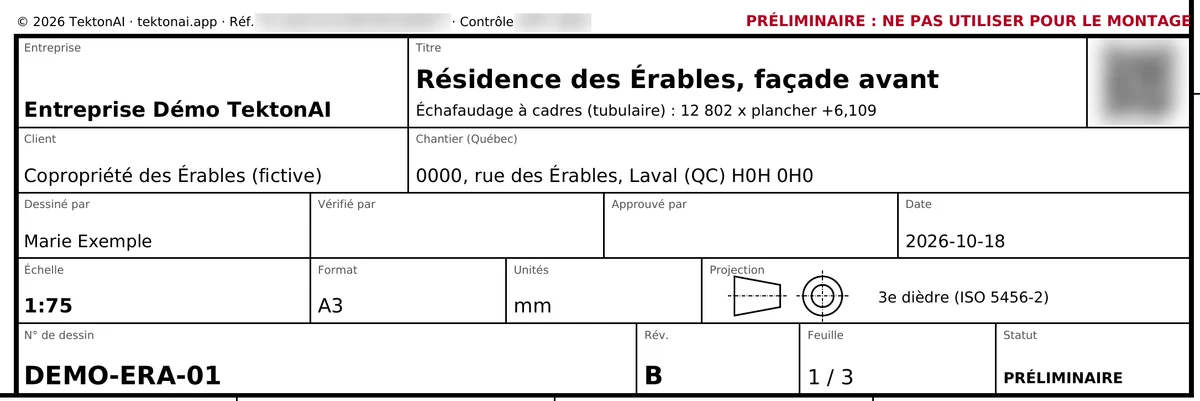
La même mention se trouve aussi :
- en pied de page de la note de calcul, avec le code QR sur la première page ;
- en pied de page des étiquettes et des bons de location de Remise.
Étape 2 : ouvrir la page de vérification
Scannez le code QR avec votre téléphone, ou saisissez l’adresse vous-même :
- pour un plan, une note de calcul ou un catalogue de pièces :
https://mcp.tektonai.app/scaffold/verifier/<référence> - pour des étiquettes ou un bon de location :
https://mcp.tektonai.app/inventory/verifier/<référence>
Avant d’ouvrir le lien d’un code QR, regardez l’adresse. Elle doit commencer par https://mcp.tektonai.app/. Un code QR qui mène ailleurs n’est pas le nôtre. En cas de doute, saisissez l’adresse vous-même avec la référence imprimée.
Des documents plus anciens peuvent avoir un code QR vers une autre adresse :
/echafaudcad/verifier/…ou/echafaud/verifier/…pour un plan ;/remise/verifier/…pour un document de Remise.
Ces adresses mènent à la même page. Ce ne sont pas des faux. Ce qui compte, c’est le domaine mcp.tektonai.app.
La page accepte 30 vérifications par période de 10 minutes depuis une même connexion. Au-delà, elle répond « Trop de vérifications depuis cette adresse : réessayez dans quelques minutes. » Ce message ne veut pas dire que le document est faux.
Étape 3 : comparer la page avec le papier
La page indique si la référence est authentique ou inconnue. Pour une référence authentique, elle affiche :
- l’émetteur ;
- la date ;
- l’entreprise qui a produit le document ;
- le code de contrôle ;
- le « Contenu signé », avec le numéro de dessin, la révision, le client et le projet.
Comparez chaque point avec le plan que vous avez en main :
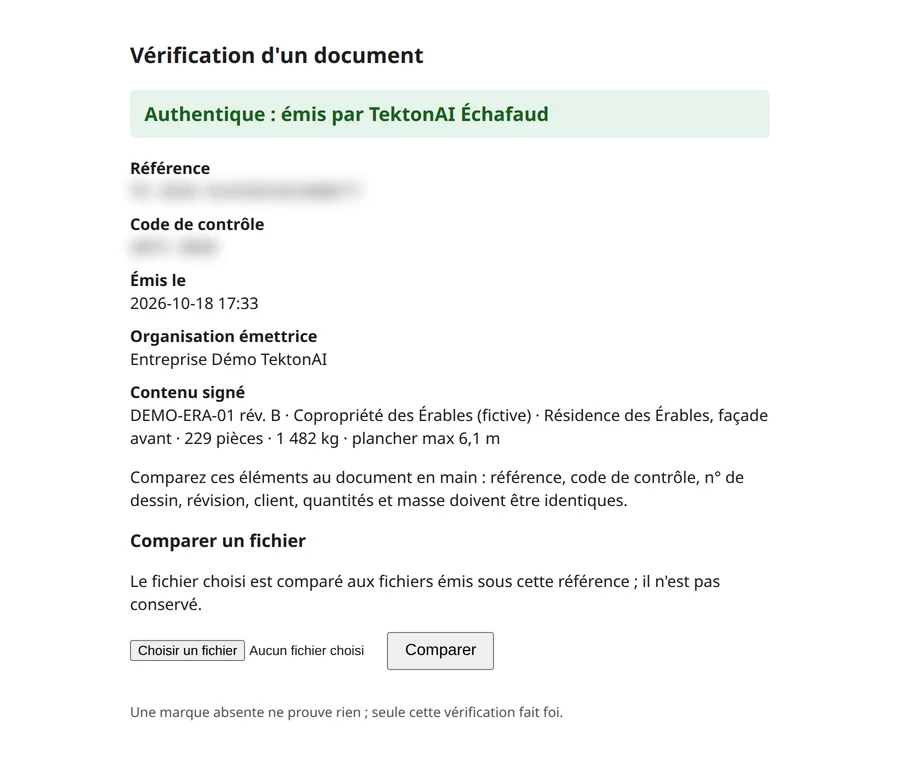
- Le code de contrôle affiché est-il celui imprimé sur la feuille ?
- Le numéro de dessin et la révision sont-ils les mêmes ?
- L’entreprise qui a produit le plan, le client et le projet sont-ils ceux qu’on vous a annoncés ?
- Le nombre de pièces, la masse et le plancher le plus haut correspondent-ils à ce que montre le plan ?
- La date correspond-elle à ce qu’on vous a dit ?
Vous avez le fichier lui-même (PDF, DXF, Excel) ? Déposez-le sur la page. Elle compare son empreinte avec celle des fichiers livrés, puis indique si le fichier est identique à l’original ou modifié. Le fichier n’est pas conservé, et la page n’affiche jamais le document.
Les signes d’un faux
- La page répond « Référence inconnue » pour un document de moins de 10 ans. Nos données sont gardées 10 ans au plus : un document plus ancien répond donc aussi « Référence inconnue ».
- Le code de contrôle, le numéro de dessin, l’entreprise, le client ou le projet ne sont pas les mêmes que sur le papier.
- La page déclare « modifié » le fichier que vous avez déposé.
- La révision affichée est plus ancienne que celle annoncée sur le plan. Une ancienne révision reste authentique, car chaque révision a sa propre référence. Comparez son indice avec celui du dernier plan reçu de l’entreprise, et demandez-lui le plan à jour.
- Le code QR mène à une autre adresse que
mcp.tektonai.app. - Le plan porte « PRÉLIMINAIRE : NE PAS UTILISER POUR LE MONTAGE », mais on vous le présente comme approuvé pour le montage. Un plan approuvé porte le statut « APPROUVÉ POUR MONTAGE », avec les noms de la personne qui l’a vérifié et de celle qui l’a approuvé.
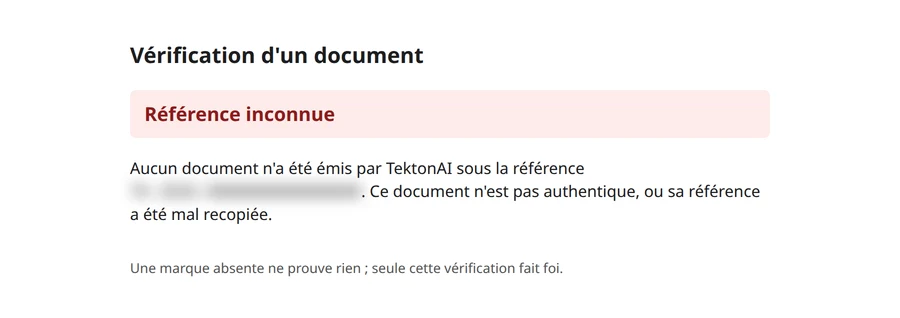
Une mention absente ne prouve pas que le document est faux, ni qu’il est authentique : une capture d’écran ou une photocopie peut l’effacer. Seule la vérification fait foi.
Ce que la vérification prouve, et ce qu’elle ne prouve pas
La vérification prouve que TektonAI a bien émis cette référence, pour cette entreprise, à cette date, avec ce contenu. Si vous déposez le fichier, elle prouve aussi que ce fichier est identique, octet pour octet, au fichier livré.
Elle ne prouve pas :
- qu’un document imprimé n’a pas été retouché en dehors des champs que vous avez comparés. Pour un document imprimé, comparez les champs ou demandez le fichier ;
- que la personne qui vous remet le plan travaille pour l’entreprise émettrice ;
- que le plan convient à votre chantier. Vérifiez que le projet et les cotes correspondent ;
- que le plan est juste. Un plan authentique reste un plan préliminaire. Une personne compétente doit le vérifier avant le montage, et un ingénieur doit le signer quand le règlement de la province l’exige.
En cas de doute
- Ne montez pas l’échafaudage.
- Contactez l’entreprise émettrice, celle qu’affiche la page. Utilisez ses coordonnées habituelles, pas celles qui accompagnent le document douteux.
- Écrivez-nous à info@tektonai.app avec la référence et une photo du document.
Pour aller plus loin, voir Sécurité et confidentialité et Réviser un plan et suivre ses versions.