 TektonAI
Voir l'échafaudage en 3D et donner l'IFC à l'architecte
Votre assistant montre l'échafaudage d'un plan en 3D, dans la conversation. Puis vous remettez à l'architecte le modèle IFC, à poser dans sa maquette.
Votre situation est différente ? Plans d'architecte : à partir de la maquette IFC · Comment créer un plan d'échafaudage 3D précis avec TektonAI
Ce que vous obtiendrez
Une vue 3D de votre échafaudage que vous faites tourner dans la conversation, et le modèle IFC à remettre à l'architecte.
Avant de commencer : créez un projet TektonAILes instructions à coller dans Claude ou ChatGPT, une fois pour toutes.
Un projet garde des instructions qui s'appliquent à toutes ses conversations. Créez-en un pour TektonAI : à chaque conversation, votre assistant sait ce que font nos outils et comment vous travaillez, sans que vous ayez à le répéter.
Dans Claude (testé)
- Dans la barre de gauche de Claude, ouvrez Projets, puis Créer un projet. Nommez-le, par exemple « TektonAI ».
- Dans le projet, ouvrez les instructions du projet et collez le texte ci-dessous. Remplacez les parties entre crochets.
- Ouvrez une conversation dans ce projet. Dans le menu des outils de la conversation, vérifiez que TektonAI est activé.
Sur un forfait Claude Team ou Enterprise, partagez le projet avec vos collègues : ils partent tous des mêmes instructions.
Dans ChatGPT (non testé)
- Dans la barre de gauche de ChatGPT, créez un nouveau projet.
- Dans les paramètres du projet, collez le texte ci-dessous dans ses instructions.
TektonAI doit d'abord être ajouté à ChatGPT : voir Connecter votre assistant d'IA.
Dans Claude Code
Collez le texte dans le fichier CLAUDE.md du dossier où vous travaillez.
Les instructions à coller
Tu travailles pour [nom de votre entreprise], une entreprise de construction de [ville, province], avec les outils TektonAI branchés à cette conversation.

Ce que font les outils TektonAI :
- Échafaud prépare les plans d'échafaudage en 3D à partir des cotes de l'ouvrage, ou de la maquette IFC ou du plan PDF de l'architecte : plan PDF A3 coté, note de calcul, nomenclature en Excel et en CSV, modèle 3D (STEP) et plan CAD (DXF). Il révise un plan existant à partir de son numéro de dessin.
- Remise est la bibliothèque des pièces de notre entreprise : références, cotes et masses. Il importe notre liste de pièces.
- Les plans d'Échafaud utilisent les pièces de notre bibliothèque Remise quand on le demande.
- Palissade dessine le plan de la clôture de chantier à partir du périmètre, ou autour d'un échafaudage d'Échafaud le long d'une rue, avec le couloir public : plan PDF, nomenclature en Excel et en CSV, et vent du lieu selon le CNB 2020.
- Matériaux tient le catalogue des matériaux de construction courants (gypse, bois, isolation, quincaillerie…) avec nos propres articles, et en produit des catalogues PDF et Excel. Quand je demande une famille, ne donne que cette famille ; les accessoires seulement si je les demande.

Comment travailler avec moi :
- Réponds en français, avec des mots simples et les termes du chantier.
- Utilise les outils TektonAI pour chaque plan, quantité ou masse. N'invente jamais une cote, une quantité ou une masse.
- Avant de produire un plan, montre la configuration et la nomenclature, et attends que je les valide.
- Quand un outil me pose une question par un formulaire, laisse-moi y répondre moi-même. Ne choisis jamais la classe d'usage (légère, intermédiaire ou lourde) à ma place.
- Laisse les plans au statut « PRÉLIMINAIRE » tant que je ne te donne pas les noms de la personne qui a vérifié le plan et de celle qui l'a approuvé.
- Pour un import dans Remise, montre l'aperçu et attends ma confirmation : un clic sur la carte, ou le mot « Importer » que j'écris moi-même. Transmets mon message tel quel.
- Rappelle que les plans sont préliminaires : une personne compétente doit les vérifier avant le montage.
Le même texte est aussi sur tektonai.app/instructions-projet.md.
Un plan PDF se lit bien au bureau. Pour se représenter l’échafaudage, une vue en 3D aide plus : on tourne autour, on regarde la façade de face ou de côté. Ce tutoriel montre comment la demander à votre assistant, puis comment remettre l’échafaudage à l’architecte, en IFC.
Julie Exemple, de l’Entreprise Démo TektonAI, a déjà le plan ECH-261023-7F8D : l’échafaudage de la façade sud d’un sixplex de 3 étages, à Montréal. Il vient du tutoriel Plans d’architecte : à partir de la maquette IFC.
Ce qu’il vous faut
- Le numéro d’un plan d’Échafaud (ECH-…), inscrit dans le cartouche.
- Un assistant qui sait afficher une page dans la conversation. Dans Claude, c’est un Artifact.
Étape 1 : demander la vue 3D
Montre-moi l'échafaudage du plan ECH-261023-7F8D en 3D.
Échafaud répond d’abord par une ligne courte :
Vue 3D du dessin ECH-261023-7F8D, révision A (préliminaire) : 1 ouvrage, 321 octets de données.
Votre assistant crée ensuite la page 3D dans la conversation, à partir de ces données. La page ne vient d’aucun serveur de TektonAI et n’a besoin d’aucun fichier.
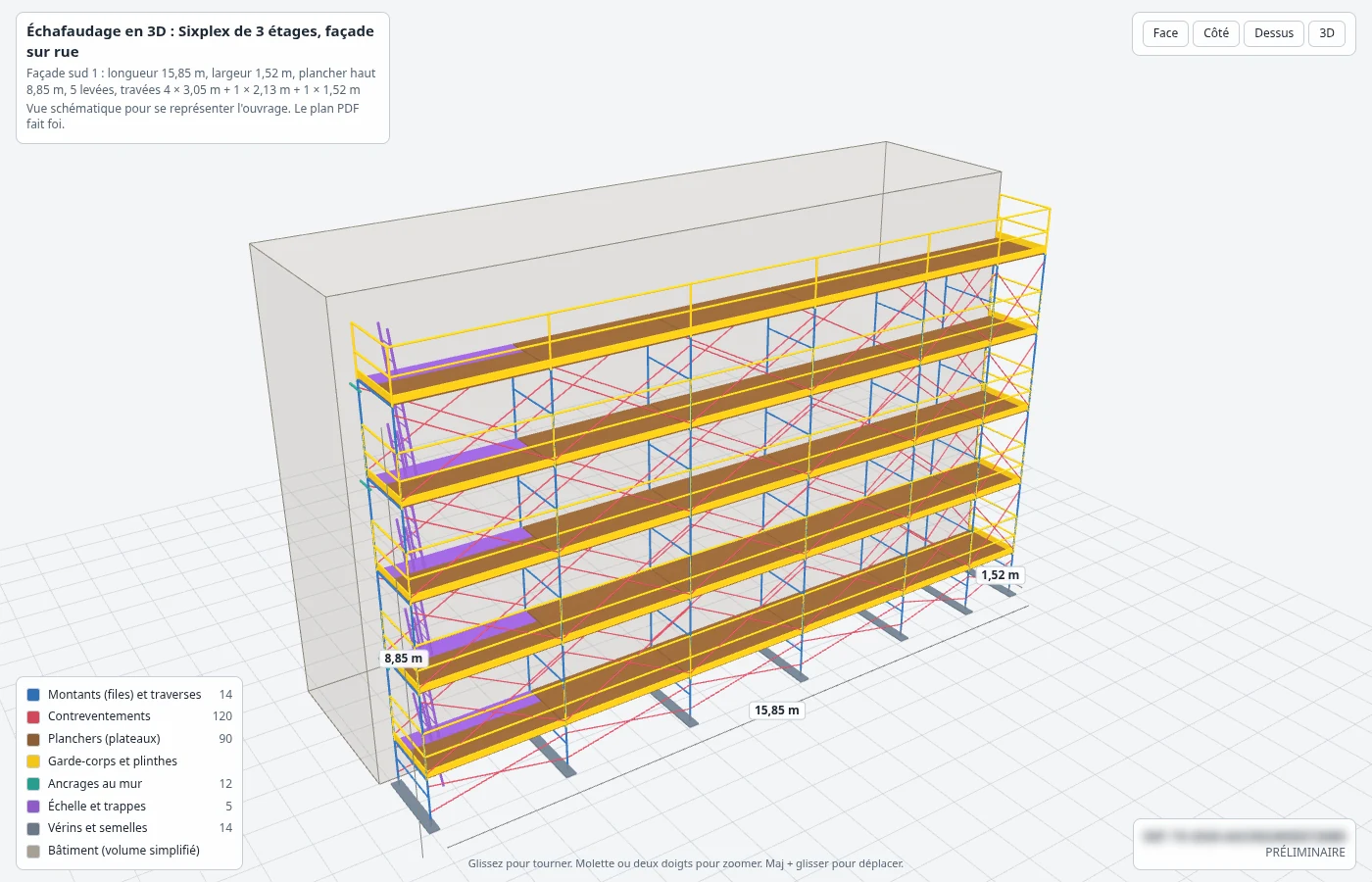
C'est réussi quand : La page 3D s'ouvre dans la conversation, avec le titre du plan et la mention « PRÉLIMINAIRE ».
Étape 2 : tourner autour de l’échafaudage
- Glissez pour tourner.
- Utilisez la molette, ou deux doigts sur un téléphone, pour zoomer.
- Gardez Maj enfoncée et glissez pour déplacer la vue.
- Les boutons Face, Côté, Dessus et 3D donnent les vues habituelles.
- Dans la légende, cliquez sur une famille de pièces pour la masquer ou la montrer : montants, contreventements, planchers, garde-corps, ancrages, échelle, vérins.
En haut, la page résume l’ouvrage :
Façade sud 1 : longueur 15,85 m, largeur 1,52 m, plancher haut 8,85 m, 5 levées, travées 4 × 3,05 m + 1 × 2,13 m + 1 × 1,52 m
Le bâtiment est un volume simplifié : le mur de la façade et sa hauteur. Les ouvertures, les autres côtés et le toit n’y sont pas.
Attention : La vue 3D est schématique. Pour compter les pièces, prenez la nomenclature du plan. Le plan PDF fait foi.
C'est réussi quand : Vous voyez l'échafaudage de face, de côté et de dessus, et vous masquez une famille de pièces.
Étape 3 : donner le modèle IFC à l’architecte
Donne-moi le modèle IFC de ce plan, pour l'architecte.
Votre assistant vous donne le lien du modèle IFC du plan. Comme les autres fichiers, le lien reste valide 30 jours.
Le plan de Julie a été fait à partir de la maquette IFC de l’architecte. Son modèle IFC est donc posé devant la façade sud, dans le repère et l’unité de la maquette (mm). L’architecte ouvre les deux fichiers ensemble : l’échafaudage tombe à sa place.
C'est réussi quand : L'architecte ouvre le modèle IFC avec sa maquette, et l'échafaudage est devant la bonne façade.
Cas particuliers
- Votre assistant n’affiche pas de page dans la conversation : demandez-lui les liens du plan (plan PDF, modèle 3D). La vue 3D dépend de votre assistant : voir Ce qui dépend de votre assistant d’IA.
- Le plan a été fait sans maquette IFC, par exemple à partir des plans PDF seulement : le modèle IFC est dans un repère local. L’architecte le place à la main devant la façade.
- Le plan réunit plusieurs ouvrages : une pile, une plateforme suspendue, une tour d’escalier ou un réservoir apparaît comme un volume, avec sa longueur, sa largeur et sa hauteur, sans ses tubes.
- L’échafaudage est très grand : un téléphone peut ralentir à l’affichage. Ouvrez la page sur un ordinateur, ou prenez le plan PDF.
- Votre assistant ne voit pas l’outil : un administrateur doit vous en donner l’accès, dans la page Accès de la console. Voir Votre équipe dans TektonAI.
À savoir
- La vue 3D montre la référence du plan et son statut. Le plan reste préliminaire tant qu’une personne compétente ne l’a pas validé.
- Le modèle IFC et le modèle 3D (STEP) sont produits avec chaque plan, sauf si vous demandez un plan sans modèle 3D.
Télécharger les fichiers de cet exemple
Les vrais fichiers produits par l'outil pour cet exemple. Ils restent préliminaires et servent d'exemple.
Plan ECH-261023-7F8D, révision A
Le plan de cet exemple et son modèle IFC, posé dans le repère de la maquette de l'architecte. Le code QR du PDF ouvre sa page de vérification.