 TektonAI
Importer un catalogue de fabricant ou une photo dans Remise
Donnez à votre assistant le catalogue PDF d'un fournisseur ou la photo d'une liste : il lit les pièces, Remise montre l'effet, vous confirmez.
Votre situation est différente ? Importer votre liste de pièces dans votre bibliothèque
Ce que vous obtiendrez
Les pièces d'un catalogue PDF ou d'une photo dans votre bibliothèque, sans recopier de tableur, avec votre confirmation à chaque import.
Avant de commencer : créez un projet TektonAILes instructions à coller dans Claude ou ChatGPT, une fois pour toutes.
Un projet garde des instructions qui s'appliquent à toutes ses conversations. Créez-en un pour TektonAI : à chaque conversation, votre assistant sait ce que font nos outils et comment vous travaillez, sans que vous ayez à le répéter.
Dans Claude (testé)
- Dans la barre de gauche de Claude, ouvrez Projets, puis Créer un projet. Nommez-le, par exemple « TektonAI ».
- Dans le projet, ouvrez les instructions du projet et collez le texte ci-dessous. Remplacez les parties entre crochets.
- Ouvrez une conversation dans ce projet. Dans le menu des outils de la conversation, vérifiez que TektonAI est activé.
Sur un forfait Claude Team ou Enterprise, partagez le projet avec vos collègues : ils partent tous des mêmes instructions.
Dans ChatGPT (non testé)
- Dans la barre de gauche de ChatGPT, créez un nouveau projet.
- Dans les paramètres du projet, collez le texte ci-dessous dans ses instructions.
TektonAI doit d'abord être ajouté à ChatGPT : voir Connecter votre assistant d'IA.
Dans Claude Code
Collez le texte dans le fichier CLAUDE.md du dossier où vous travaillez.
Les instructions à coller
Tu travailles pour [nom de votre entreprise], une entreprise de construction de [ville, province], avec les outils TektonAI branchés à cette conversation.

Ce que font les outils TektonAI :
- Échafaud prépare les plans d'échafaudage en 3D à partir des cotes de l'ouvrage, ou de la maquette IFC ou du plan PDF de l'architecte : plan PDF A3 coté, note de calcul, nomenclature en Excel et en CSV, modèle 3D (STEP) et plan CAD (DXF). Il révise un plan existant à partir de son numéro de dessin.
- Remise est la bibliothèque des pièces de notre entreprise : références, cotes et masses. Il importe notre liste de pièces.
- Les plans d'Échafaud utilisent les pièces de notre bibliothèque Remise quand on le demande.
- Palissade dessine le plan de la clôture de chantier à partir du périmètre, ou autour d'un échafaudage d'Échafaud le long d'une rue, avec le couloir public : plan PDF, nomenclature en Excel et en CSV, et vent du lieu selon le CNB 2020.
- Matériaux tient le catalogue des matériaux de construction courants (gypse, bois, isolation, quincaillerie…) avec nos propres articles, et en produit des catalogues PDF et Excel. Quand je demande une famille, ne donne que cette famille ; les accessoires seulement si je les demande.

Comment travailler avec moi :
- Réponds en français, avec des mots simples et les termes du chantier.
- Utilise les outils TektonAI pour chaque plan, quantité ou masse. N'invente jamais une cote, une quantité ou une masse.
- Avant de produire un plan, montre la configuration et la nomenclature, et attends que je les valide.
- Quand un outil me pose une question par un formulaire, laisse-moi y répondre moi-même. Ne choisis jamais la classe d'usage (légère, intermédiaire ou lourde) à ma place.
- Laisse les plans au statut « PRÉLIMINAIRE » tant que je ne te donne pas les noms de la personne qui a vérifié le plan et de celle qui l'a approuvé.
- Pour un import dans Remise, montre l'aperçu et attends ma confirmation : un clic sur la carte, ou le mot « Importer » que j'écris moi-même. Transmets mon message tel quel.
- Rappelle que les plans sont préliminaires : une personne compétente doit les vérifier avant le montage.
Le même texte est aussi sur tektonai.app/instructions-projet.md.
Vos fournisseurs vous envoient des catalogues PDF. Vos listes de pièces sont parfois affichées au mur de l’entrepôt. Vous n’avez pas à les recopier dans un tableur : votre assistant les lit et les envoie à Remise · Pièces, la bibliothèque des pièces de votre entreprise. Rien n’entre sans votre confirmation.
L’exemple suit Julie Exemple, de l’Entreprise Démo TektonAI. Elle ajoute les clôtures de son fournisseur, Fournisseur Démo, un fournisseur fictif créé pour cet exemple.
Ce qu’il vous faut
- Un compte TektonAI et votre assistant d’IA, avec un projet TektonAI, comme expliqué ci-dessus.
- Le document à lire : un catalogue PDF, une photo, ou une liste collée dans la conversation.
Pour un fichier Excel ou CSV, suivez plutôt le tutoriel Importer votre liste de pièces depuis Excel.
Étape 1 : donner le catalogue à votre assistant
Joignez le PDF à votre message.
Voici le catalogue PDF de notre fournisseur de clôtures. Ajoute ces pièces à notre bibliothèque.
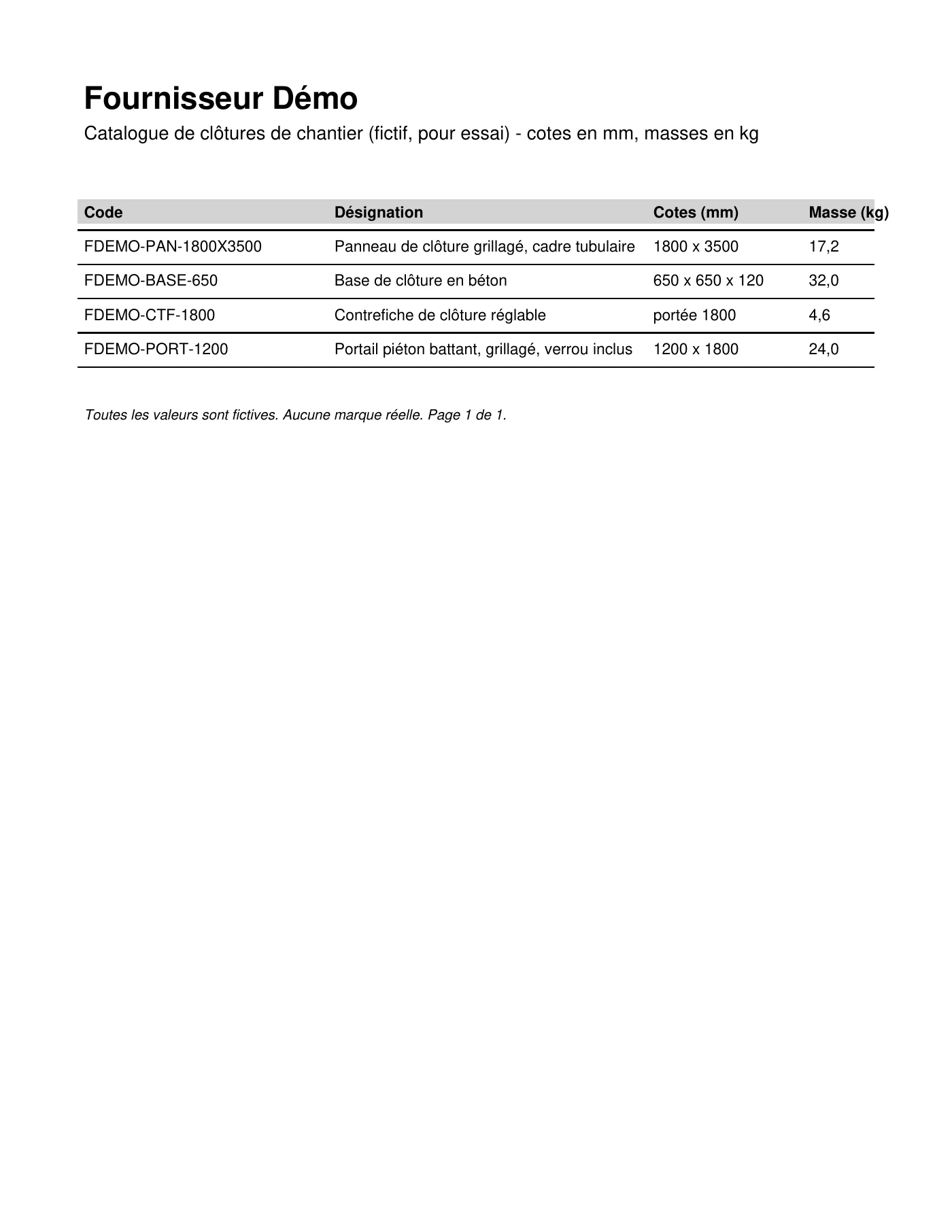
Votre assistant lit les pièces du catalogue lui-même, puis les envoie à Remise, 200 pièces au plus par envoi. Remise les range dans un lot, sans rien importer :
Lot n° 5 : 4 pièces au total, 0 ignorée. Rien n’est importé.
C'est réussi quand : Remise range les pièces dans un lot et répond « Rien n'est importé ».
Étape 2 : lire l’aperçu
Remise vous montre ce qui a été lu et l’effet de l’import :
Lot n° 5 : 4 pièces lues par l’assistant dans « Catalogue PDF de Fournisseur Démo », envoyées le 2026-10-22 23:58 par Julie Exemple.
Lu : 4 pièces, dont 4 nouvelles et 0 déjà dans la bibliothèque ; 0 ligne ignorée.
Effet de l’import : 4 pièces créées. Une fiche déjà dans Remise ne change pas.
Comparez ce que votre assistant a lu avec le catalogue : les codes, les désignations, les cotes et les masses. Une erreur de lecture se corrige avant l’import : dites-la à votre assistant.
C'est réussi quand : Ce que votre assistant a lu concorde avec le catalogue : codes, désignations, cotes et masses.
Étape 3 : confirmer l’import
Remise prépare une demande d’import. Rien n’est importé tant que vous ne confirmez pas vous-même :
- si votre application affiche la carte « Importer / Annuler », cliquez sur Importer ;
- sinon, écrivez « Importer » ou « Autoriser l’importation » dans la conversation.
Un clic sur la carte est signé : l’assistant ne peut pas cliquer à votre place. Une confirmation écrite passe par l’assistant, et protège donc moins qu’un clic. Remise garde alors au registre votre message mot pour mot, votre nom et l’heure. Une réponse vague est refusée.
Julie écrit :
Importer.
Import des fiches de « Catalogue PDF de Fournisseur Démo », confirmé par l’utilisateur dans la conversation (« Importer », relayé par l’assistant).
- 4 pièces créées : FDEMO-PAN-1800X3500, FDEMO-BASE-650, FDEMO-CTF-1800, FDEMO-PORT-1200
- 4 complètes
Les fiches absentes de la source n’ont pas changé.
C'est réussi quand : Le bilan liste les pièces créées.
Étape 4 : ajouter des pièces depuis une photo
Une photo marche de la même façon. Julie photographie une liste de pièces dans l’entrepôt et la joint à son message.
Voici une photo de la liste de pièces affichée dans l'entrepôt. Ajoute-les.
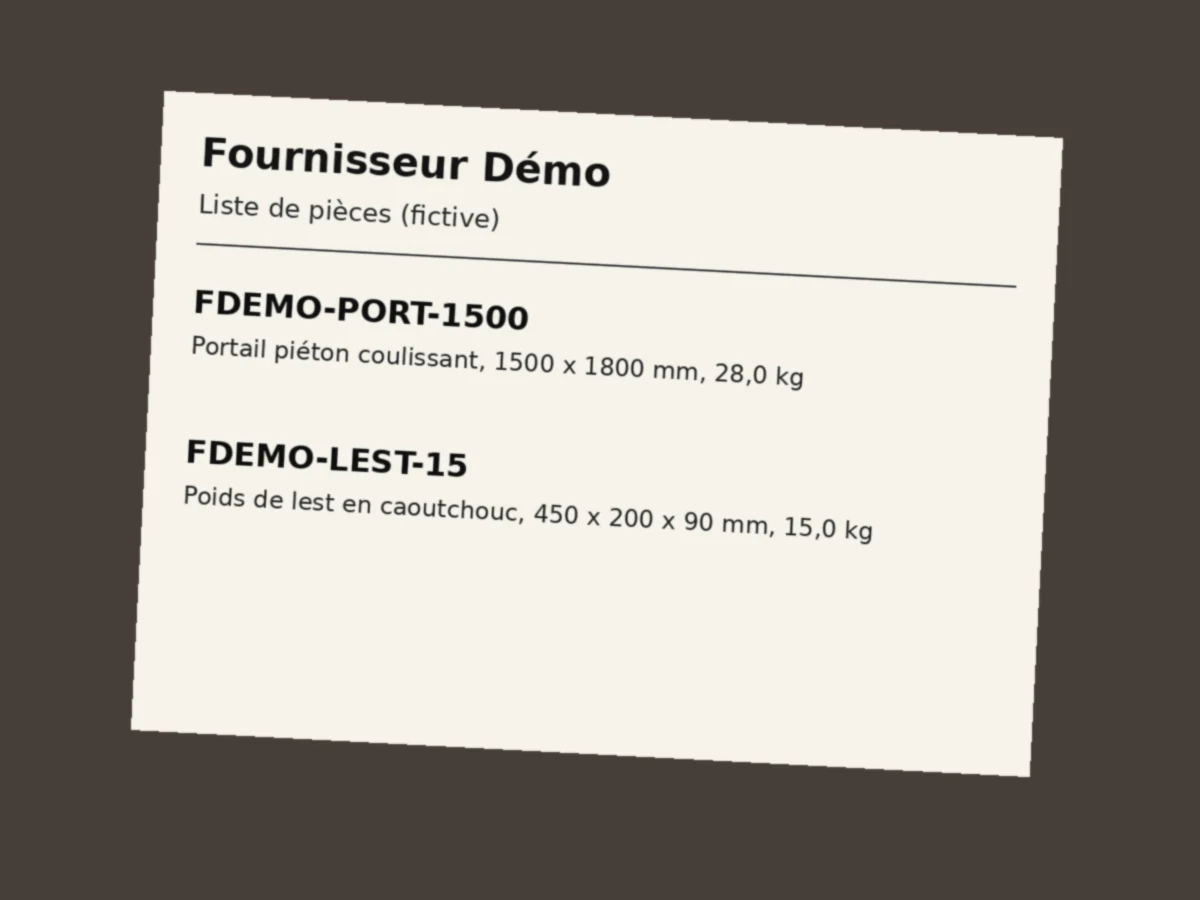
Votre assistant lit les deux pièces de la photo. Remise montre l’aperçu (« Effet prévu : 2 pièces créées. »), puis attend votre confirmation, comme pour le catalogue.
Pour ne rien importer, cliquez sur Annuler sur la carte, ou demandez à votre assistant d’annuler la demande :
Demande n° 6 annulée : rien n’a été importé.
C'est réussi quand : La demande est importée, ou annulée avec « rien n'a été importé ».
Étape 5 : retrouver les pièces
Demandez à votre assistant la liste des pièces de votre bibliothèque. Remise répond :
Code Désignation Catégorie Dimensions Masse (kg) FDEMO-BASE-650 Base de clôture en béton Clôtures de chantier 650 x 650 x 120 mm 32 FDEMO-CTF-1800 Contrefiche de clôture réglable Clôtures de chantier 1800 mm 4,6 FDEMO-PAN-1800X3500 Panneau de clôture grillagé, cadre tubulaire Clôtures de chantier 1800 x 3500 mm 17,2 FDEMO-PORT-1200 Portail piéton battant, grillagé, verrou inclus Clôtures de chantier 1200 x 1800 mm 24
Les quatre pièces du catalogue sont dans la bibliothèque. Les deux pièces de la photo n’y sont pas, puisque Julie a annulé.
C'est réussi quand : Les pièces du catalogue sont dans votre bibliothèque.
Cas particuliers
- Vous avez une liste tapée : collez-la dans la conversation. Votre assistant la lit de la même façon. Chaque pièce a besoin de son code.
- Votre catalogue compte plus de 200 pièces : votre assistant les envoie en plusieurs fois, dans le même lot.
- Une pièce est déjà dans votre bibliothèque : sa fiche ne change pas.
- Votre assistant ne voit pas l’outil : un administrateur doit vous en donner l’accès, dans la page Accès de la console. Voir Votre équipe dans TektonAI.
À savoir
- Votre assistant indique d’où vient chaque masse lue, par exemple la fiche du fabricant. Sans cette précision, la masse est marquée « déclarée ».
- Aucun import n’efface une fiche. Une pièce déjà dans votre bibliothèque garde la sienne.
- Vos plans Échafaud et Palissade peuvent ensuite utiliser ces pièces. Voir Palissade · Fencing.
Télécharger les fichiers de cet exemple
Les vrais fichiers produits par l'outil pour cet exemple. Ils restent préliminaires et servent d'exemple.
Le catalogue de l'exemple
Le catalogue PDF de l'étape 1. Fournisseur Démo est un fournisseur fictif, créé pour cet exemple.