 TektonAI
Plans d'architecte : à partir des plans PDF seulement
Vous n'avez que le dossier PDF de l'architecte : Échafaud relève les cotes et les niveaux, vous répondez à ses questions, puis il dessine l'échafaudage.
Votre situation est différente ? Plans d'architecte : à partir de la maquette IFC · Comment créer un plan d'échafaudage 3D précis avec TektonAI
Ce que vous obtiendrez
Un plan d'échafaudage préliminaire arrêté aux murs mitoyens, fait à partir du seul dossier PDF de l'architecte, et la liste de ce que le PDF ne donne pas.
Avant de commencer : créez un projet TektonAILes instructions à coller dans Claude ou ChatGPT, une fois pour toutes.
Un projet garde des instructions qui s'appliquent à toutes ses conversations. Créez-en un pour TektonAI : à chaque conversation, votre assistant sait ce que font nos outils et comment vous travaillez, sans que vous ayez à le répéter.
Dans Claude (testé)
- Dans la barre de gauche de Claude, ouvrez Projets, puis Créer un projet. Nommez-le, par exemple « TektonAI ».
- Dans le projet, ouvrez les instructions du projet et collez le texte ci-dessous. Remplacez les parties entre crochets.
- Ouvrez une conversation dans ce projet. Dans le menu des outils de la conversation, vérifiez que TektonAI est activé.
Sur un forfait Claude Team ou Enterprise, partagez le projet avec vos collègues : ils partent tous des mêmes instructions.
Dans ChatGPT (non testé)
- Dans la barre de gauche de ChatGPT, créez un nouveau projet.
- Dans les paramètres du projet, collez le texte ci-dessous dans ses instructions.
TektonAI doit d'abord être ajouté à ChatGPT : voir Connecter votre assistant d'IA.
Dans Claude Code
Collez le texte dans le fichier CLAUDE.md du dossier où vous travaillez.
Les instructions à coller
Tu travailles pour [nom de votre entreprise], une entreprise de construction de [ville, province], avec les outils TektonAI branchés à cette conversation.

Ce que font les outils TektonAI :
- Échafaud prépare les plans d'échafaudage en 3D à partir des cotes de l'ouvrage, ou de la maquette IFC ou du plan PDF de l'architecte : plan PDF A3 coté, note de calcul, nomenclature en Excel et en CSV, modèle 3D (STEP) et plan CAD (DXF). Il révise un plan existant à partir de son numéro de dessin.
- Remise est la bibliothèque des pièces de notre entreprise : références, cotes et masses. Il importe notre liste de pièces.
- Les plans d'Échafaud utilisent les pièces de notre bibliothèque Remise quand on le demande.
- Palissade dessine le plan de la clôture de chantier à partir du périmètre, ou autour d'un échafaudage d'Échafaud le long d'une rue, avec le couloir public : plan PDF, nomenclature en Excel et en CSV, et vent du lieu selon le CNB 2020.
- Matériaux tient le catalogue des matériaux de construction courants (gypse, bois, isolation, quincaillerie…) avec nos propres articles, et en produit des catalogues PDF et Excel. Quand je demande une famille, ne donne que cette famille ; les accessoires seulement si je les demande.

Comment travailler avec moi :
- Réponds en français, avec des mots simples et les termes du chantier.
- Utilise les outils TektonAI pour chaque plan, quantité ou masse. N'invente jamais une cote, une quantité ou une masse.
- Avant de produire un plan, montre la configuration et la nomenclature, et attends que je les valide.
- Quand un outil me pose une question par un formulaire, laisse-moi y répondre moi-même. Ne choisis jamais la classe d'usage (légère, intermédiaire ou lourde) à ma place.
- Laisse les plans au statut « PRÉLIMINAIRE » tant que je ne te donne pas les noms de la personne qui a vérifié le plan et de celle qui l'a approuvé.
- Pour un import dans Remise, montre l'aperçu et attends ma confirmation : un clic sur la carte, ou le mot « Importer » que j'écris moi-même. Transmets mon message tel quel.
- Rappelle que les plans sont préliminaires : une personne compétente doit les vérifier avant le montage.
Le même texte est aussi sur tektonai.app/instructions-projet.md.
La plupart du temps, l’architecte vous remet seulement ses plans en PDF. C’est assez pour Échafaud : il relève les cotes et les niveaux écrits sur les feuilles, votre assistant lit les vues avec vous, puis Échafaud dessine l’échafaudage.
Ce tutoriel suit un sixplex de 3 étages à Montréal, entre deux immeubles voisins. Bâtiment fictif créé pour cet exemple : ses plans ne portent ni sceau ni signature d’architecte. L’entreprise des cartouches, Entreprise Démo TektonAI, est elle aussi fictive. Les réponses montrées ici sont celles d’Échafaud.
Ce qu’il vous faut
- Le dossier PDF de l’architecte, avec les élévations et les coupes. Le PDF doit contenir du texte : un PDF numérisé est signalé.
- Un compte TektonAI ajouté à votre assistant d’IA, et un projet TektonAI, comme expliqué plus haut.
Pour suivre l’exemple, téléchargez le dossier du sixplex (26 feuilles) au bas de la page.
Étape 1 : déposer le dossier
Demandez à votre assistant un lien de dépôt pour un plan d’architecte. Le lien est valable une heure. Déposez-y le PDF. La page confirme :
Plan reçu : Batiment-Montreal-jeu-complet.pdf (PDF, 3,3 Mo). Il sera supprimé le 2026-10-30 02:38 HAE. Demandez à votre assistant de le lire, dans votre conversation.
Le fichier est gardé une semaine, puis supprimé.
C'est réussi quand : La page confirme « Plan reçu », avec le nom du fichier et sa date de suppression.
Étape 2 : faire lire les élévations et les coupes
Julie Exemple, l’employée de l’entreprise fictive, écrit :
J'ai seulement le dossier PDF de l'architecte, 26 feuilles. Lis les élévations et les coupes, et relève la longueur de chaque façade et les niveaux des étages, avec la feuille où tu les as lus.
Échafaud lit les feuilles une à une. Il relève le texte, sa position, les échelles écrites et les cotes écrites. Il ne lit pas les traits du dessin : votre assistant rattache chaque cote à sa vue, puis vous présente les longueurs et les hauteurs. Vous les acceptez ou vous les corrigez avant le plan.
Voici le relevé fait par l’assistant de Julie, avec la feuille de chaque valeur :
| Mesure | Valeur lue | Feuille |
|---|---|---|
| Façade sud (avant, sur rue) | 16 200 mm | A-201 |
| Façade nord (arrière) | 16 200 mm | A-202 |
| Façades est et ouest | murs mitoyens, aucune ouverture | A-203, A-204 |
| Terrain fini | ±0,000 | A-201 à A-204 |
| Rez-de-chaussée, 2e et 3e étage | +0,750, +3,700 et +6,650 | A-201 |
| Toit (dessus du pontage) | +9,600 | A-201 |
| Dessus du parapet | +10,350 | A-201 |
| Saillie sur la façade sud | aucune, sauf le couronnement (50 mm) | A-201 |
| Balcons | façade nord seulement | A-202 |
Les cotes écrites sont des nombres sans unité. Ici, le cartouche dit « Cotes en millimètres, niveaux en mètres » : la question de l’unité est réglée. Comparez ce tableau aux feuilles avant de continuer.
C'est réussi quand : Vous avez un tableau des longueurs et des niveaux, chacun avec sa feuille, comparé aux feuilles.
Étape 3 : dire ce qu’il faut échafauder
Le PDF ne dit pas quelle façade échafauder, ni où sont les limites du lot. Julie le dit :
On échafaude la façade sud, celle sur rue. Les murs est et ouest sont mitoyens : l'échafaudage s'arrête à ces limites. Le terrain fini à ±0,000 est le sol où l'échafaudage s'appuie, et le parapet compte : on monte jusqu'à +10,35. Pas de balcon sur la rue.
C'est réussi quand : Votre assistant a noté la façade à échafauder et les deux murs mitoyens.
Étape 4 : répondre aux questions
Avant de dessiner, Échafaud pose 5 questions dans un formulaire :
- la hauteur du plancher le plus haut (le haut de la zone de travail est à 10,35 m) ;
- l’écart entre le plancher et le mur ;
- si le chantier est sur une colline, une crête ou un escarpement ;
- la catégorie de risque pour le vent ;
- la classe d’usage des planchers : légère, intermédiaire ou lourde.
Le formulaire ne demande pas la capacité des ancrages : le plan dira qu’elle n’est pas vérifiée. Julie répond :
Plancher le plus haut à 8,85 m, écart au mur de 300 mm, pas de colline, risque normal, classe légère. Je ne connais pas la capacité des ancrages.
Attention : La classe d'usage vous revient toujours : ne laissez pas l'assistant la choisir à votre place.
C'est réussi quand : Le formulaire n'attend plus de réponse, et c'est vous qui avez choisi la classe d'usage.
Étape 5 : lire le plan
Échafaud produit le plan ECH-261023-0932, révision A, préliminaire :
16 154 x plancher +8,850 ; travées 4 x 3048 + 2438 + 1524 ; planchers +1,128, +3,059, +4,989, +6,920, +8,850 ; sommet +9,917
Total : 444 pièces, 3645 kg (masses indicatives)
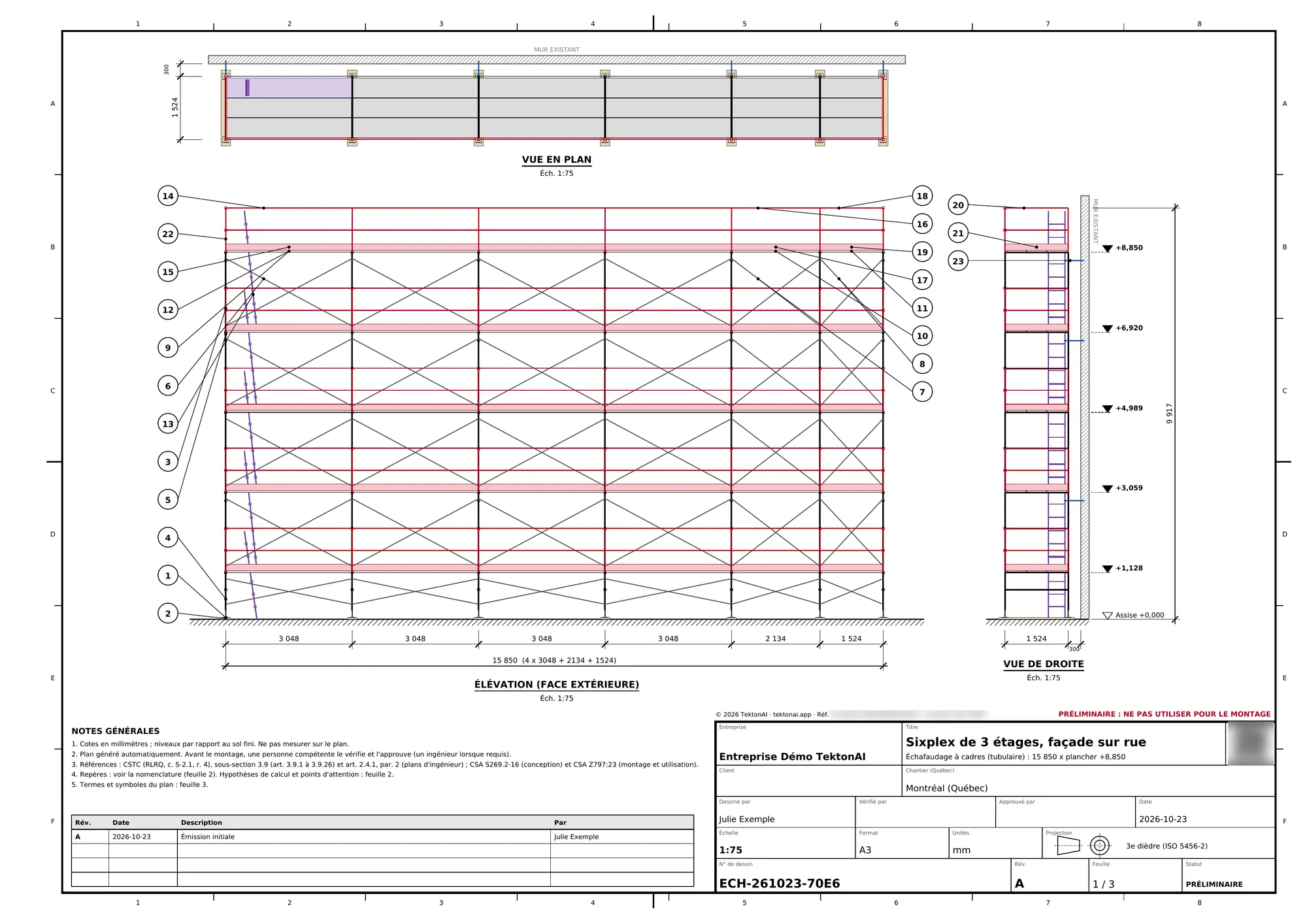
L’échafaudage s’arrête au mur mitoyen. Le plan le dit dans ses points d’attention :
Longueur : l’échafaudage fait 16 154 mm pour une façade de 16 200 mm et s’arrête à 46 mm du bout droit. Limite à droite : mur mitoyen (valeur fournie par l’utilisateur). Aucune combinaison de travées ne comble cet écart sans passer la limite.
Le plan dit aussi ce qu’il ne vérifie pas :
Capacité du sol non vérifiée : étude de sol non fournie.
Capacité des montants, des vérins ou roulettes et des ancrages non vérifiée : pièces génériques, sans fiche de fabricant.
Après le plan, Échafaud propose une question facultative : la capacité portante du sol. Votre réponse ajoute cette vérification dans une révision.
C'est réussi quand : Le plan s'arrête aux murs mitoyens et donne l'écart restant, ici 46 mm.
Ce que le PDF ne donne pas
| Avec la maquette IFC | Avec les plans PDF seulement | |
|---|---|---|
| Les façades | Échafaud les trouve et vous les propose. | Vous nommez la façade à échafauder. |
| Les murs mitoyens | Lus dans la maquette. | Vous les indiquez. |
| L’IFC de l’échafaudage | Posé dans le repère de la maquette de l’architecte. | Livré seul, dans un repère local : à placer à la main dans une maquette. |
Sans maquette, l’IFC de l’échafaudage part du pied du bout gauche de la façade, en millimètres, sans géoréférence.
Cas particuliers
- Votre PDF est une numérisation : Échafaud répond « PDF sans texte… c’est sans doute un plan numérisé ». Demandez à l’architecte le PDF exporté de son logiciel, ou donnez vous-même les dimensions de la façade.
- Votre fichier est un DWG : le dépôt répond « Refusé : Fichier DWG : ce format n’est pas lu. » Demandez à l’architecte un export IFC ou PDF.
- Votre fichier dépasse 100 Mo, ou votre PDF 200 pages : déposez seulement les feuilles utiles.
- Le cartouche ne dit pas l’unité des cotes : votre assistant vous la demande. Répondez selon le cartouche, souvent millimètres pour les cotes et mètres pour les niveaux.
- Votre assistant ne voit pas l’outil : un administrateur doit vous en donner l’accès, dans la page Accès de la console. Voir Votre équipe dans TektonAI.
À savoir
Le plan d’Échafaud est préliminaire. Une personne compétente doit le vérifier avant le montage. Un ingénieur doit le signer quand le règlement de la province l’exige.
Le dossier d’architecte de cet exemple est fictif : ne l’utilisez pas pour construire.
Télécharger les fichiers de cet exemple
Les vrais fichiers produits par l'outil pour cet exemple. Ils restent préliminaires et servent d'exemple.
Le dossier de l'architecte
Les 26 feuilles du sixplex en un seul PDF, le fichier de départ de ce tutoriel. Bâtiment fictif créé pour cet exemple.
Échafaud : façade sur rue, révision A
Le plan de l'étape 5 : dessin ECH-261023-0932, 3 feuilles A3, 444 pièces, 3 645 kg (masses indicatives). Le code QR de chaque PDF ouvre sa page de vérification.
- PDFPlan PDF A3ECH-261023-0932_revA_plan.pdf · 136 ko
- PDFNote de calcul (PDF)ECH-261023-0932_revA_note_calcul.pdf · 73 ko
- DXFPlan CAD (DXF)ECH-261023-0932_revA_plan.dxf · 946 ko
- XLSXNomenclature ExcelECH-261023-0932_nomenclature.xlsx · 9 ko
- CSVNomenclature CSVECH-261023-0932_nomenclature.csv · 2 ko
- STEPModèle 3D (STEP)ECH-261023-0932_modele.step · 10,8 Mo
- IFCMaquette IFCECH-261023-0932_modele.ifc · 421 ko