 TektonAI
Ajouter un ascenseur de chantier à l'échafaudage
Exemple réel exécuté en production le 4 novembre 2026, version lot-fin, 7415af28, vérifiable par son QR.
L'ascenseur de chantier dans le même plan que l'échafaudage de façade : un palier à chaque plancher, et ce que la fiche du fabricant doit donner.
Votre situation est différente ? Combiner les modules : tous les documents d'un chantier dans une conversation · Comment créer un plan d'échafaudage 3D précis avec TektonAI · Réviser un plan et suivre ses versions
Ce que vous obtiendrez
Un seul plan avec l'échafaudage de la façade et l'ascenseur de chantier, un palier à chaque plancher, et la liste de ce que la fiche du fabricant doit donner.
Avant de commencer : créez un projet TektonAILes instructions à coller dans Claude ou ChatGPT, une fois pour toutes.
Un projet garde des instructions qui s'appliquent à toutes ses conversations. Créez-en un pour TektonAI : à chaque conversation, votre assistant sait ce que font nos outils et comment vous travaillez, sans que vous ayez à le répéter.
Dans Claude (testé)
- Dans la barre de gauche de Claude, ouvrez Projets, puis Créer un projet. Nommez-le, par exemple « TektonAI ».
- Dans le projet, ouvrez les instructions du projet et collez le texte ci-dessous. Remplacez les parties entre crochets.
- Ouvrez une conversation dans ce projet. Dans le menu des outils de la conversation, vérifiez que TektonAI est activé.
Sur un forfait Claude Team ou Enterprise, partagez le projet avec vos collègues : ils partent tous des mêmes instructions.
Dans ChatGPT (non testé)
- Dans la barre de gauche de ChatGPT, créez un nouveau projet.
- Dans les paramètres du projet, collez le texte ci-dessous dans ses instructions.
TektonAI doit d'abord être ajouté à ChatGPT : voir Connecter votre assistant d'IA.
Dans Claude Code
Collez le texte dans le fichier CLAUDE.md du dossier où vous travaillez.
Les instructions à coller
Tu travailles pour [nom de votre entreprise], une entreprise de construction de [ville, province], avec les outils TektonAI branchés à cette conversation.

Ce que font les outils TektonAI :
- Échafaud prépare les plans d'échafaudage en 3D à partir des cotes de l'ouvrage, ou de la maquette IFC ou du plan PDF de l'architecte : plan PDF A3 coté, note de calcul, nomenclature en Excel et en CSV, modèle 3D (STEP) et plan CAD (DXF). Il révise un plan existant à partir de son numéro de dessin.
- Mes équipements est la bibliothèque des pièces de notre entreprise : références, cotes et masses. Il importe notre liste de pièces.
- Les plans d'Échafaud utilisent les pièces de notre bibliothèque de Mes équipements quand on le demande.
- Palissade dessine le plan de la clôture de chantier à partir du périmètre, ou autour d'un échafaudage d'Échafaud le long d'une rue, avec le couloir public : plan PDF, nomenclature en Excel et en CSV, et vent du lieu selon le CNB 2020.
- Pièces & Matériaux tient le catalogue des matériaux de construction courants (gypse, bois, isolation, quincaillerie…) avec nos propres articles, et en produit des catalogues PDF et Excel. Quand je demande une famille, ne donne que cette famille ; les accessoires seulement si je les demande.
- Norme donne le texte exact des codes et règlements de construction du Québec et du Canada (CNB, Code de construction, CSTC, LSST…), avec son édition et sa citation.

Comment travailler avec moi :
- Réponds en français, avec des mots simples et les termes du chantier.
- Utilise les outils TektonAI pour chaque plan, quantité ou masse. N'invente jamais une cote, une quantité ou une masse.
- Produis le plan directement, sans me demander de le valider : on le corrige ensuite par une révision si besoin. S'il manque une donnée, laisse l'outil me poser ses questions dans son formulaire ; ne les pose pas toi-même.
- Quand un outil me pose une question par un formulaire, laisse-moi y répondre moi-même. Ne choisis jamais la classe d'usage (légère, intermédiaire ou lourde) à ma place.
- Laisse les plans au statut « PRÉLIMINAIRE » tant que je ne te donne pas les noms de la personne qui a vérifié le plan et de celle qui l'a approuvé.
- Pour un import dans Mes équipements, montre-moi l'aperçu, puis importe la liste et donne-moi le bilan.
- Rappelle que les plans sont préliminaires : une personne compétente doit les vérifier avant le montage.
Le même texte est aussi sur tektonai.app/instructions-projet.md.
Un ascenseur de chantier monte les travailleurs et le matériel le long du bâtiment. Échafaud le dessine dans le même plan que l’échafaudage de la façade, avec un palier à chaque plancher.
Julie Exemple, de l’Entreprise Démo TektonAI, reprend le sixplex de 3 étages de Combiner les modules : une façade de 16,2 m sur rue, à Montréal. Elle veut un ascenseur de chantier jusqu’au plancher le plus haut, à 8,85 m.
Ce qu’il vous faut
- Échafaud connecté à votre entreprise.
- Les cotes de la façade, comme pour tout plan d’échafaudage : voir Créer un plan d’échafaudage 3D.
- La fiche du fabricant de l’ascenseur, si vous l’avez : la cabine, les ancrages du mât et la charge maximale. Sans elle, le plan sort quand même et dit ce qu’il ne vérifie pas.
Étape 1 : demander l’échafaudage et l’ascenseur dans le même plan
Ouvrez une conversation dans votre projet TektonAI. Décrivez la façade, puis ajoutez l’ascenseur dans la même demande.
Fais le plan d'échafaudage à cadres de la façade sur rue de notre sixplex de 3 étages à Montréal, avec les pièces de notre inventaire. La façade fait 16,2 m, entre deux murs mitoyens. On travaille sur toute la hauteur, jusqu'à 10,35 m. Le couronnement du parapet est à 10,2 m et déborde de 50 mm. Échafaudage à 300 mm du mur, classe de charge légère. Ajoute dans le même plan un ascenseur de chantier jusqu'au plancher le plus haut, à 8,85 m, devant l'échafaudage côté rue, à 6 m du bout gauche.
Échafaud envoie un seul formulaire avec toutes ses questions, sur la façade et sur l’appareil. Quand une question a une réponse proposée, TektonAI donne sa raison. Vous confirmez la réponse ou vous la changez : l’outil ne choisit aucun détail à votre place. Julie répond comme dans « Combiner les modules » : 8,85 m pour le plancher le plus haut, « non » pour le relief et « Normale » pour la catégorie de risque.
Julie a dit où poser l’appareil : devant l’échafaudage, côté rue, à 6 000 mm du bout gauche de l’échafaudage. Échafaud pose l’appareil là où vous le dites. Sans cette position, le plan sort quand même, mais l’appareil n’est placé ni dans le modèle 3D ni dans le rendu ; la nomenclature le compte et une ligne du plan le dit.
Échafaud produit le plan :
Dessin ECH-261104-ECF9, révision A (préliminaire)
Échafaudage à cadres (tubulaire)
- Façade sur rue […] : 15 850 x plancher +8,850 ; travées 4 x 3048 + 2134 + 1524 ; planchers +1,128, +3,059, +4,989, +6,920, +8,850 ; sommet +9,917
- Ascenseur de chantier : palier sup. +8,850 ; paliers +0,000, +1,128, +3,059, +4,989, +6,920, +8,850 ; sommet +11,150
- Total : 459 pièces, 3372 kg (source de chaque masse dans la nomenclature ; masse de l’ascenseur de chantier non comptée : fiche du fabricant non fournie)
L’ascenseur a un palier à chaque plancher de la façade, en plus de l’assise au sol (+0,000). Ses 15 pièces sont celles de l’appareil :
- la base ;
- le mât ;
- la cabine ;
- 6 passerelles de palier ;
- 6 portes palières.
Elles n’ont pas de masse sur le plan : leurs cotes et leurs masses sont celles de la fiche du fabricant.
Le plan PDF dit où l’appareil est posé :
Appareil posé devant l’échafaudage, côté rue, à 6 000 mm du bout gauche (valeur fournie par l’utilisateur).
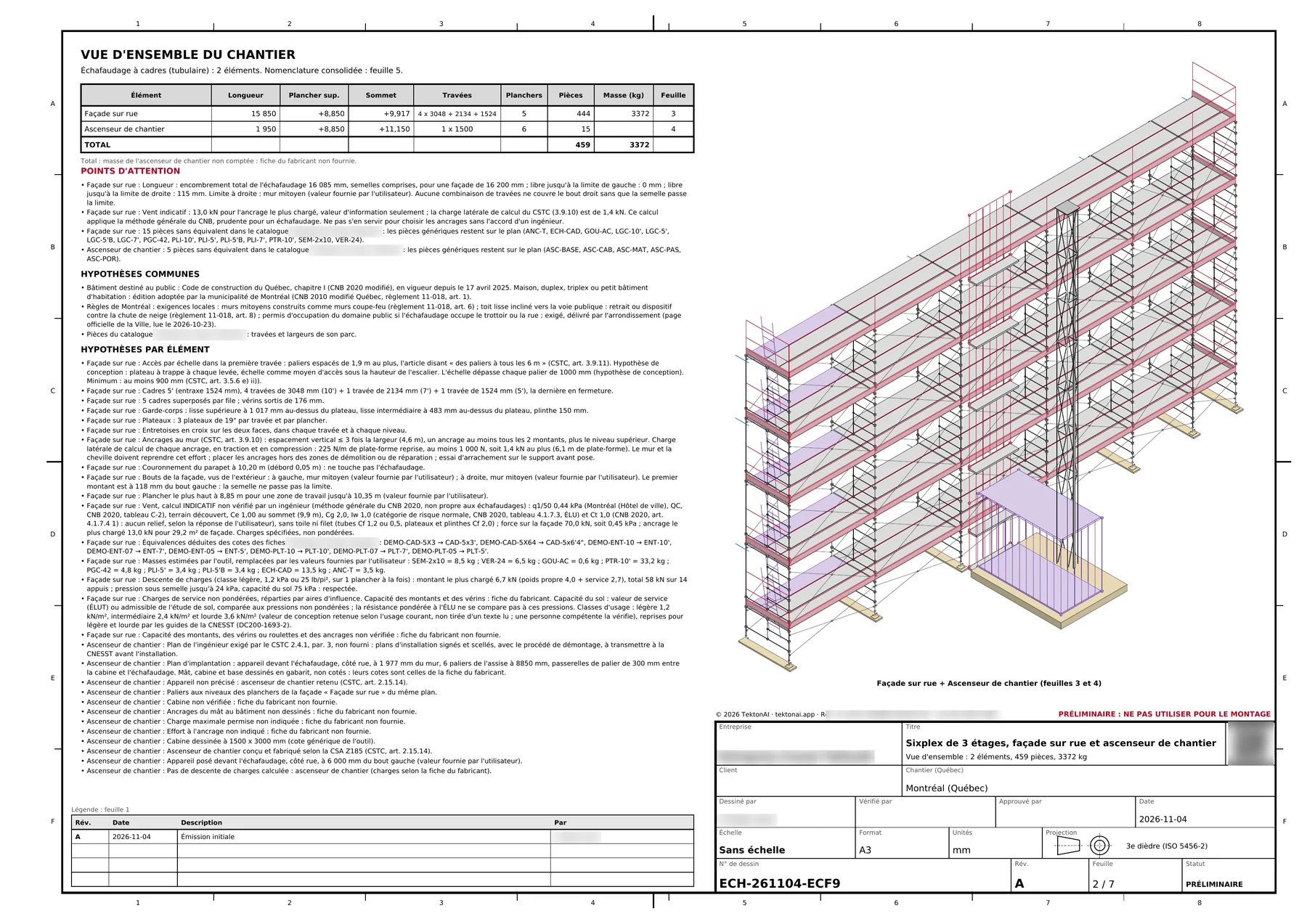
C'est réussi quand : Le plan a deux lignes sous le même numéro ECH- : la façade et l'ascenseur de chantier.
Étape 2 : lire la feuille de l’ascenseur
La feuille 4 dessine l’ascenseur en vue en plan, en plan d’implantation et en vue de droite, avec sa nomenclature. Le mât est dessiné en treillis, la cabine est ajourée, et chaque palier a sa porte palière. Dans la nomenclature, les dimensions des pièces sont « Selon la fiche du fabricant ».
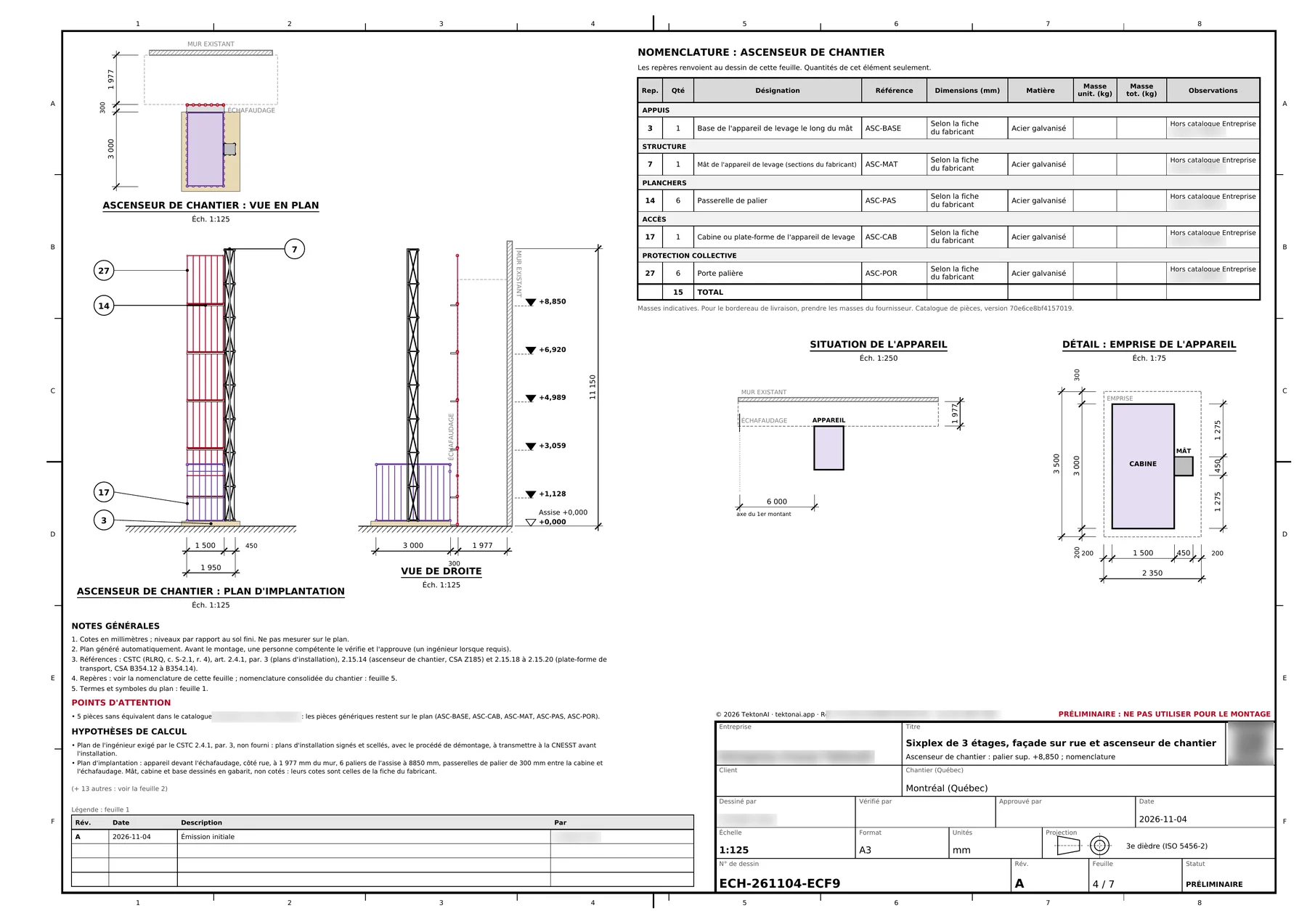
Le plan rappelle la norme de l’appareil :
Ascenseur de chantier conçu et fabriqué selon la CSA Z185 (CSTC, art. 2.15.14).
Lisez ensuite ce que le plan ne vérifie pas. Pour l’ascenseur, la réponse d’Échafaud dit :
- Plan de l’ingénieur exigé par le CSTC 2.4.1, par. 3, non fourni : plans d’installation signés et scellés, avec le procédé de démontage, à transmettre à la CNESST avant l’installation.
- Appareil non précisé : ascenseur de chantier retenu (CSTC, art. 2.15.14).
- Cabine non vérifiée : fiche du fabricant non fournie.
- Ancrages du mât au bâtiment non dessinés : fiche du fabricant non fournie.
- Charge maximale permise non indiquée : fiche du fabricant non fournie.
- Effort à l’ancrage non indiqué : fiche du fabricant non fournie.
Le plan d’Échafaud ne remplace pas le plan de l’ingénieur. Avant l’installation, l’ingénieur signe et scelle les plans d’installation, avec le procédé de démontage. Vous les transmettez ensuite à la CNESST.
Les points d’attention de la façade sont ceux de l’échafaudage seul. Entre les deux murs mitoyens, par exemple, l’échafaudage laisse 115 mm de façade au bout droit : aucune combinaison de travées ne couvre ce bout sans que la semelle passe la limite.
C'est réussi quand : La réponse d'Échafaud dit « Plan de l'ingénieur exigé par le CSTC 2.4.1, par. 3, non fourni ».
Étape 3 : répondre aux questions sur l’appareil
Le formulaire de l’étape 1 compte 17 questions. Celles sur l’ascenseur demandent :
- l’appareil : ascenseur de chantier (CSA Z185) ou plate-forme de transport le long d’un mât (CSA B354.12) ;
- la largeur et la profondeur de la cabine, selon la fiche du fabricant ;
- l’espacement vertical des ancrages du mât. Sans réponse, les ancrages ne sont pas dessinés ;
- la charge maximale permise de la cabine, qui s’imprime sur le plan ;
- l’effort qu’un ancrage du mât transmet au bâtiment, qui s’imprime pour l’essai d’arrachement des ancrages ;
- la masse de chaque pièce de l’appareil : la base, le mât, la cabine, la passerelle et la porte palière. Sans elle, le total de la nomenclature est sans ces pièces.
Les autres questions sont celles de tout plan, comme la capacité du sol et celle de vos pièces.
Ces valeurs viennent d’une source : TektonAI ne les devine pas. Prenez-les dans la fiche ou sur la plaque du fabricant, par exemple pour la question « Selon la fiche du fabricant, quelle est la largeur de la cabine, le long de la façade ? » Votre assistant ne répond pas à votre place. Sans réponse, le plan le dit en une ligne.
Julie n’a pas encore la fiche : elle laisse ces questions vides, et le plan garde les lignes de l’étape 2. Quand elle l’aura, ses réponses ajouteront les vérifications par une révision du plan. Voir Réviser un plan.
C'est réussi quand : Le formulaire vous demande la largeur de la cabine selon la fiche du fabricant.
Étape 4 : vérifier le plan
Le code QR du plan ouvre la page de vérification de TektonAI. Pour ce plan, elle affiche :
Document authentique
Contenu signé : ECH-261104-ECF9 rév. A · client non précisé · Sixplex de 3 étages, façade sur rue et ascenseur de chantier · 459 pièces · 3 372 kg · plancher max 8,850 m
Voir Vérifier qu’un plan TektonAI est authentique.
C'est réussi quand : La page dit « Document authentique », avec le même numéro de dessin que la feuille.
Étape 5 : demander un rendu réaliste
Pour montrer le chantier à votre client, demandez une image réaliste du plan :
Fais un rendu réaliste du plan ECH-261104-ECF9.
Échafaud produit deux images du modèle 3D du plan : la vue du projet et la vue catalogue. Comptez environ 8 minutes. Votre assistant suit le rendu et vous donne les liens des deux images dès qu’elles sont prêtes. Elles s’ajoutent ensuite aux fichiers du plan.
L’image montre le modèle 3D du plan, sans le bâtiment. Elle sert à présenter le chantier : les cotes et les pièces restent celles du plan PDF.
C'est réussi quand : Vous avez reçu les deux images, et la vue du projet montre l'échafaudage et l'ascenseur.
Cas particuliers
- Vous utilisez une plate-forme de transport le long d’un mât : choisissez-la à la question sur l’appareil. Le CSTC ne lui impose pas les mêmes règles qu’à l’ascenseur de chantier (art. 2.15.14 et 2.15.18).
- Vous n’avez pas la fiche du fabricant : le plan dessine l’appareil en gabarit, sans ancrages, et le dit.
- Vous travaillez en anglais : écrivez votre demande en anglais, ou réglez la langue de votre profil. Les documents sortent alors en anglais.
À savoir
- Si votre bibliothèque de Mes équipements n’a pas les pièces de votre ascenseur, le plan garde des pièces génériques et le signale dans ses points d’attention.
- Le plan n’est pas approuvé : une personne compétente le vérifie et l’approuve avant le montage.
- Aucun outil ne donne de prix.