 TektonAI
Combiner les modules : tous les documents d'un chantier dans une conversation
Du plan d'échafaudage à la liste des lois et normes : chaque outil reprend le travail du précédent et livre son propre document, avec sa référence.
Votre situation est différente ? Palissade autour d'un échafaudage, du dégagement au vent · Pièces & Matériaux : chercher un matériau et son catalogue · Norme · Codes : trouver un article des codes et le citer
Ce que vous obtiendrez
Le plan d'échafaudage, le plan de palissade, deux images réalistes du chantier, le catalogue des pièces et matériaux avec vos pièces, et la liste des lois et normes du projet. Chaque document a sa propre référence TektonAI.
Avant de commencer : créez un projet TektonAILes instructions à coller dans Claude ou ChatGPT, une fois pour toutes.
Un projet garde des instructions qui s'appliquent à toutes ses conversations. Créez-en un pour TektonAI : à chaque conversation, votre assistant sait ce que font nos outils et comment vous travaillez, sans que vous ayez à le répéter.
Dans Claude (testé)
- Dans la barre de gauche de Claude, ouvrez Projets, puis Créer un projet. Nommez-le, par exemple « TektonAI ».
- Dans le projet, ouvrez les instructions du projet et collez le texte ci-dessous. Remplacez les parties entre crochets.
- Ouvrez une conversation dans ce projet. Dans le menu des outils de la conversation, vérifiez que TektonAI est activé.
Sur un forfait Claude Team ou Enterprise, partagez le projet avec vos collègues : ils partent tous des mêmes instructions.
Dans ChatGPT (non testé)
- Dans la barre de gauche de ChatGPT, créez un nouveau projet.
- Dans les paramètres du projet, collez le texte ci-dessous dans ses instructions.
TektonAI doit d'abord être ajouté à ChatGPT : voir Connecter votre assistant d'IA.
Dans Claude Code
Collez le texte dans le fichier CLAUDE.md du dossier où vous travaillez.
Les instructions à coller
Tu travailles pour [nom de votre entreprise], une entreprise de construction de [ville, province], avec les outils TektonAI branchés à cette conversation.

Ce que font les outils TektonAI :
- Échafaud prépare les plans d'échafaudage en 3D à partir des cotes de l'ouvrage, ou de la maquette IFC ou du plan PDF de l'architecte : plan PDF A3 coté, note de calcul, nomenclature en Excel et en CSV, modèle 3D (STEP) et plan CAD (DXF). Il révise un plan existant à partir de son numéro de dessin.
- Mes équipements est la bibliothèque des pièces de notre entreprise : références, cotes et masses. Il importe notre liste de pièces.
- Les plans d'Échafaud utilisent les pièces de notre bibliothèque de Mes équipements quand on le demande.
- Palissade dessine le plan de la clôture de chantier à partir du périmètre, ou autour d'un échafaudage d'Échafaud le long d'une rue, avec le couloir public : plan PDF, nomenclature en Excel et en CSV, et vent du lieu selon le CNB 2020.
- Pièces & Matériaux tient le catalogue des matériaux de construction courants (gypse, bois, isolation, quincaillerie…) avec nos propres articles, et en produit des catalogues PDF et Excel. Quand je demande une famille, ne donne que cette famille ; les accessoires seulement si je les demande.
- Norme donne le texte exact des codes et règlements de construction du Québec et du Canada (CNB, Code de construction, CSTC, LSST…), avec son édition et sa citation.

Comment travailler avec moi :
- Réponds en français, avec des mots simples et les termes du chantier.
- Utilise les outils TektonAI pour chaque plan, quantité ou masse. N'invente jamais une cote, une quantité ou une masse.
- Produis le plan directement, sans me demander de le valider : on le corrige ensuite par une révision si besoin. S'il manque une donnée, laisse l'outil me poser ses questions dans son formulaire ; ne les pose pas toi-même.
- Quand un outil me pose une question par un formulaire, laisse-moi y répondre moi-même. Ne choisis jamais la classe d'usage (légère, intermédiaire ou lourde) à ma place.
- Laisse les plans au statut « PRÉLIMINAIRE » tant que je ne te donne pas les noms de la personne qui a vérifié le plan et de celle qui l'a approuvé.
- Pour un import dans Mes équipements, montre-moi l'aperçu, puis importe la liste et donne-moi le bilan.
- Rappelle que les plans sont préliminaires : une personne compétente doit les vérifier avant le montage.
Le même texte est aussi sur tektonai.app/instructions-projet.md.
Un plan d’échafaudage n’est souvent que le premier document du chantier. Le long d’une rue, il faut aussi une palissade, la liste des pièces et matériaux, et les lois et normes à respecter. Ce tutoriel montre comment les obtenir l’un après l’autre, dans la même conversation. Chaque outil reprend le travail du précédent.
Julie Exemple, de l’Entreprise Démo TektonAI, prépare le chantier d’un sixplex de 3 étages à Montréal : une façade de 16,2 m sur rue.
Ce qu’il vous faut
- Les outils connectés à votre entreprise. Tous les modules sont activés pour votre entreprise. Un administrateur peut en désactiver un : voir Vos modules.
- Les cotes de la façade, comme pour tout plan d’échafaudage : voir Créer un plan d’échafaudage 3D.
- Vos pièces dans votre bibliothèque de Mes équipements, si vous en avez. Sans elles, les plans prennent des pièces génériques.
Étape 1 : demander le plan d’échafaudage
Ouvrez une conversation dans votre projet TektonAI et demandez le plan.
Fais le plan d'échafaudage à cadres de la façade sur rue de notre sixplex de 3 étages à Montréal, avec les pièces de notre inventaire. La façade fait 16,2 m, entre deux murs mitoyens. On travaille sur toute la hauteur, jusqu'à 10,35 m. Le couronnement du parapet est à 10,2 m et déborde de 50 mm. Échafaudage à 300 mm du mur, classe de charge légère.
Avant de produire le plan, Échafaud vous envoie un formulaire de 5 questions : la hauteur du plancher le plus haut, le relief autour du chantier, la catégorie de risque pour le vent, la capacité du sol et la capacité de vos pièces. Julie répond 8,85 m, « non » et « Normale ». Elle laisse vides les deux dernières : le plan sort sans ces vérifications et le dit.
Échafaud produit le plan :
Dessin ECH-261027-6728, révision A (préliminaire)
Échafaudage à cadres (tubulaire)
- 15 850 x plancher +8,850 ; travées 4 x 3048 + 2134 + 1524 ; planchers +1,128, +3,059, +4,989, +6,920, +8,850 ; sommet +9,917
- Total : 444 pièces, 3607 kg (masses indicatives)
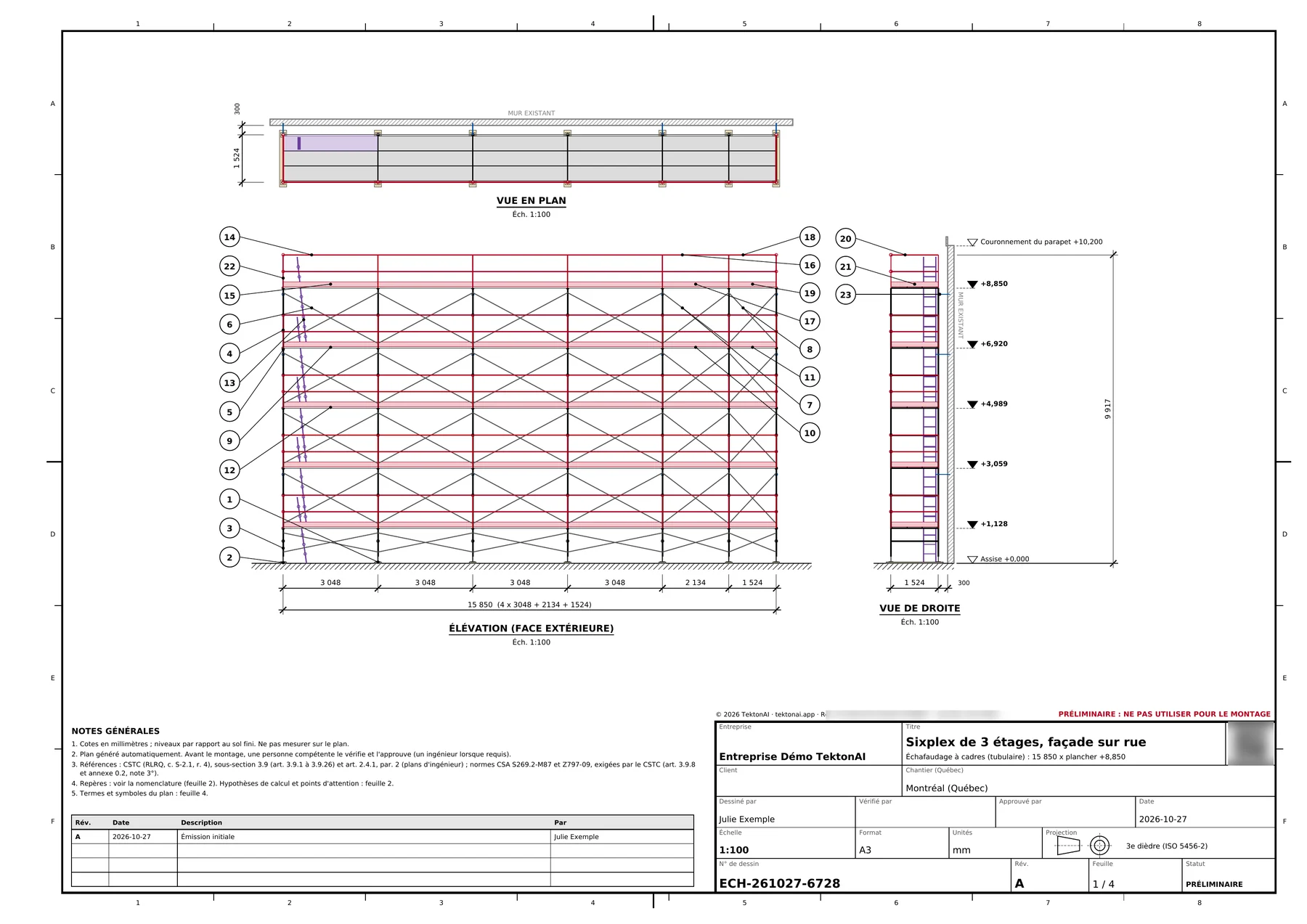
C'est réussi quand : Échafaud répond avec un plan dont le numéro commence par ECH-.
Étape 2 : lire ce que vous pouvez demander ensuite
Le plan se termine par une ligne qui nomme les autres documents de ce chantier :
Avec ce plan, vous pouvez aussi demander : la clôture autour du chantier ; le catalogue des pièces et matériaux du projet ; la liste des lois et normes du projet.
Demandez ceux dont vous avez besoin, dans la même conversation. Julie les demande tous, dans cet ordre.
C'est réussi quand : La réponse d'Échafaud se termine par la ligne « Avec ce plan, vous pouvez aussi demander ».
Étape 3 : ajouter la palissade
Julie donne le numéro du plan d’échafaudage et ce qu’elle veut autour :
Ajoute la palissade autour de l'échafaudage ECH-261027-6728 : clôture grillagée avec les pièces de notre inventaire. Dégagement de 2,75 m, portail coulissant de 1,8 m pour les ouvriers et couloir public de 1,5 m côté rue. Garde 0,9 m pour l'accès des travailleurs. La limite du lot est à 4,6 m du mur.
Palissade lit l’échafaudage dans son plan, puis pose ses questions : la hauteur des panneaux, les limites du lot sur les côtés, le vent, le renfort et le lest. Julie prend des panneaux de 1,83 m. Sur les côtés, les limites du lot passent par les murs mitoyens, au bout de l’échafaudage : elle répond 0 m. Elle garde le dégagement de 2,75 m, qui laisse les bases et les contrefiches hors de l’emprise de l’échafaudage. Elle pose une contrefiche à chaque panneau, avec le lest que Palissade calcule pour ce cas : 443 kg par base.
Palissade livre son propre plan :
Plan CLO-261027-7220, révision A (PRÉLIMINAIRE)
Clôture de 1,83 m de haut en panneau grillagé, clôture ouverte, en 3 segments : périmètre de 30,50 m, 28,70 m clôturés en 4 tronçons. 12 panneaux, 31 bases, 1 portail. Pièces de la bibliothèque d’Entreprise Démo TektonAI, les autres génériques. Vent du lieu : q1/50 = 0,44 kPa (Montréal (Hôtel de ville), QC).
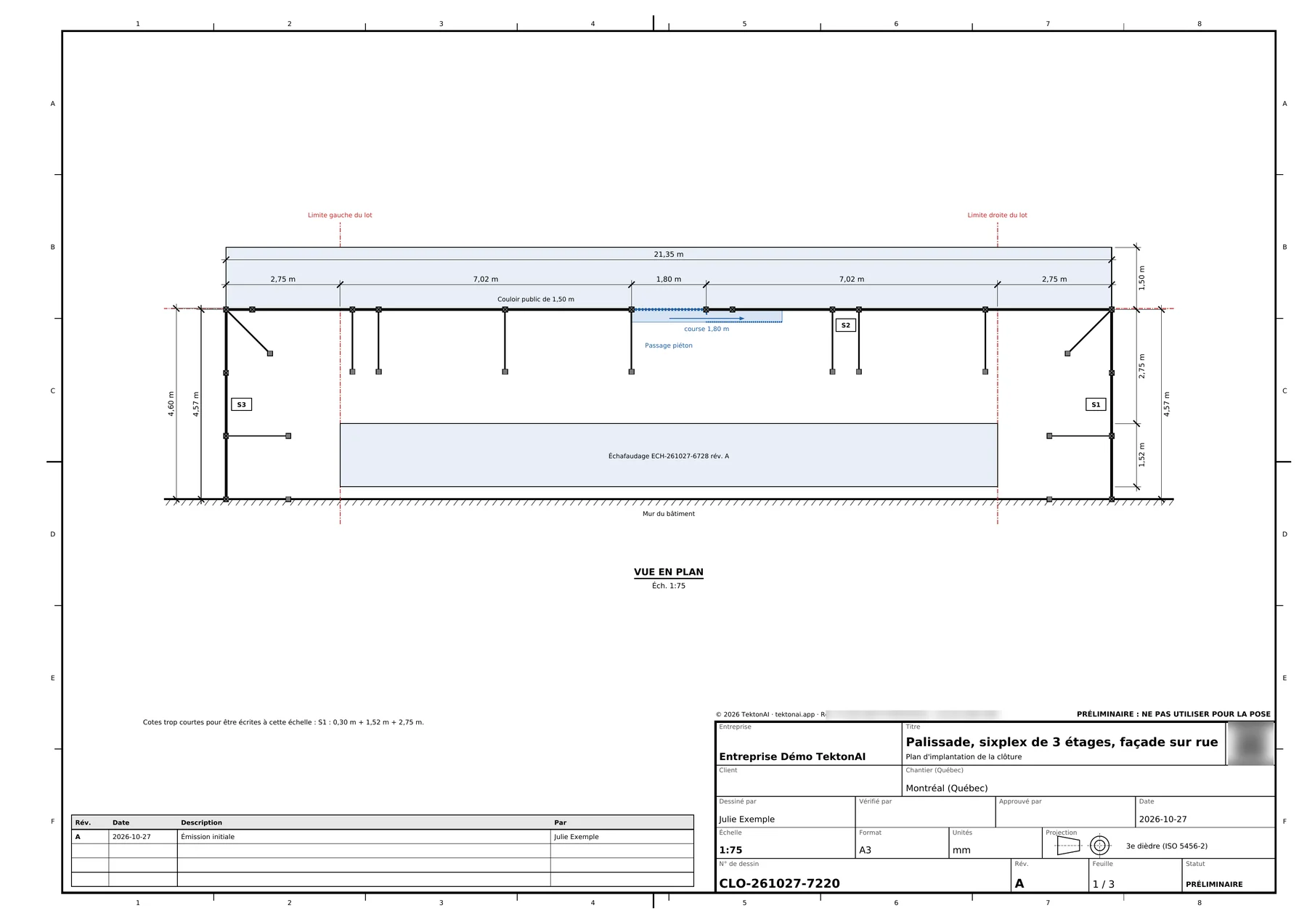
Lisez ensuite les points d’attention du plan. Ici, la palissade sort du lot de trois côtés : sur le trottoir, et devant chacun des deux voisins.
- Le couloir public dépasse la limite du lot de 1,47 m (limite à 4,60 m du mur). Occuper le domaine public demande en général un permis de la municipalité.
- La palissade et le couloir public passent devant le voisin, côté gauche : ils dépassent de 2,75 m la limite du lot de ce côté (limite à 0,00 m du bout de l’échafaudage). L’accord du voisin ou un permis peut être nécessaire.
Le plan dit la même chose pour le voisin de droite. C’est le cas courant d’un bâtiment entre deux murs mitoyens. Avant la pose, voyez chaque voisin pour la partie de la palissade devant chez lui. Pour le trottoir, à Montréal, le permis d’occupation du domaine public est délivré par l’arrondissement.
Son plan se termine par la même ligne, avec l’échafaudage à la place de la clôture. Pour régler la palissade et lire tous ses points d’attention, voir Palissade autour d’un échafaudage.
C'est réussi quand : Palissade répond avec un plan dont le numéro commence par CLO-.
Étape 4 : voir le chantier en rendu réaliste
Avec les deux plans, Julie peut montrer le chantier en image à son client. Elle demande un rendu des deux plans ensemble :
Fais un rendu réaliste du chantier, avec l'échafaudage ECH-261027-6728 et la palissade CLO-261027-7220.
Échafaud place l’échafaudage et la palissade dans une même scène, puis en fait deux images : la vue du projet et la vue de haut. Comptez environ 8 minutes. Votre assistant suit le rendu et vous donne les deux images dès qu’elles sont prêtes :
Rendus photoréalistes du chantier (plan d’échafaudage […], révision A) prêts :
- Rendu du chantier (PNG)
- Rendu du chantier, vue de haut (PNG)
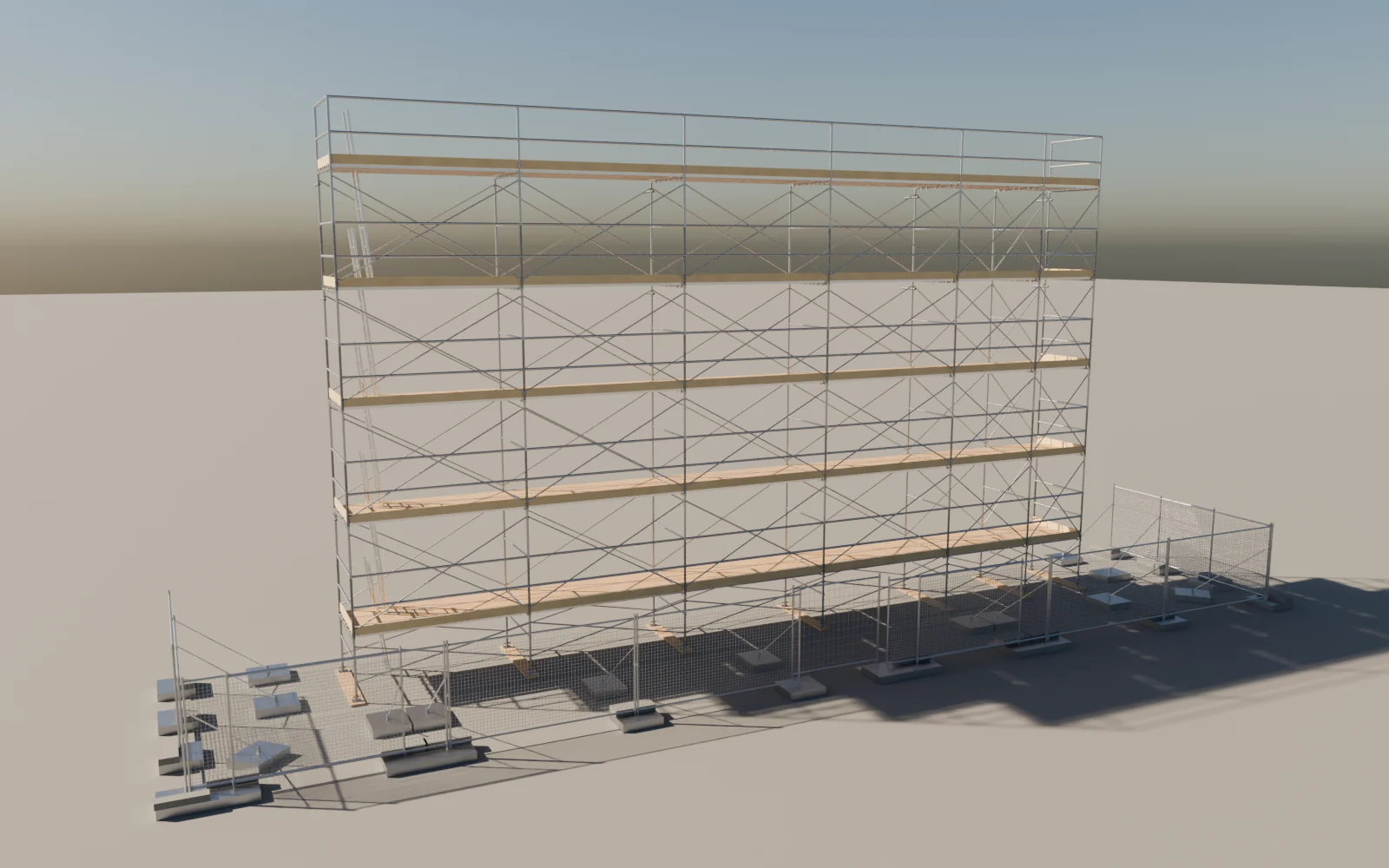
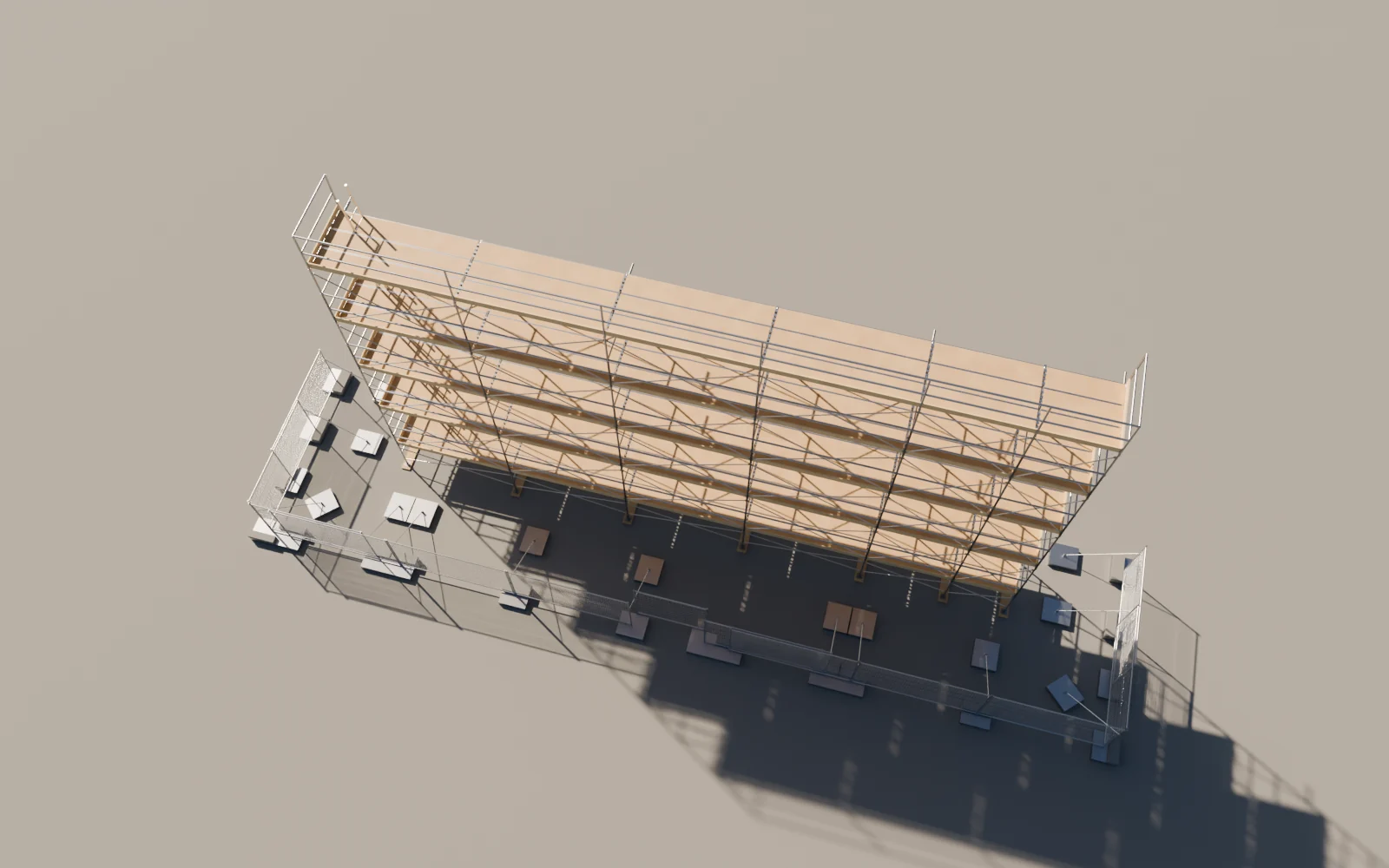
Les deux images s’ajoutent aux fichiers du plan d’échafaudage. Elles montrent les deux plans sans le bâtiment : elles servent à présenter le chantier. Pour le montage, suivez les plans PDF.
C'est réussi quand : Vous avez reçu les deux images, avec l'échafaudage et la palissade dans la même scène.
Étape 5 : demander le catalogue des pièces et matériaux, avec vos pièces
Dites « avec nos pièces » pour que vos pièces de Mes équipements entrent dans le catalogue.
Fais le catalogue des pièces et matériaux du projet, avec nos pièces : échafaudage et clôtures de chantier, en PDF et en Excel.
Votre assistant lit d’abord les 18 pièces de votre bibliothèque de Mes équipements. Pièces & Matériaux livre ensuite le catalogue :
Catalogue prêt : 147 articles. […] 18 pièces de l’entreprise (Mes équipements) ajoutées au catalogue, avec code, désignation, cotes et masse de leur fiche.
Vos pièces ont leur propre section, « Pièces de l’entreprise », dans le PDF et dans l’Excel. Chaque fiche porte la mention « Pièce de l’entreprise (Mes équipements) ».
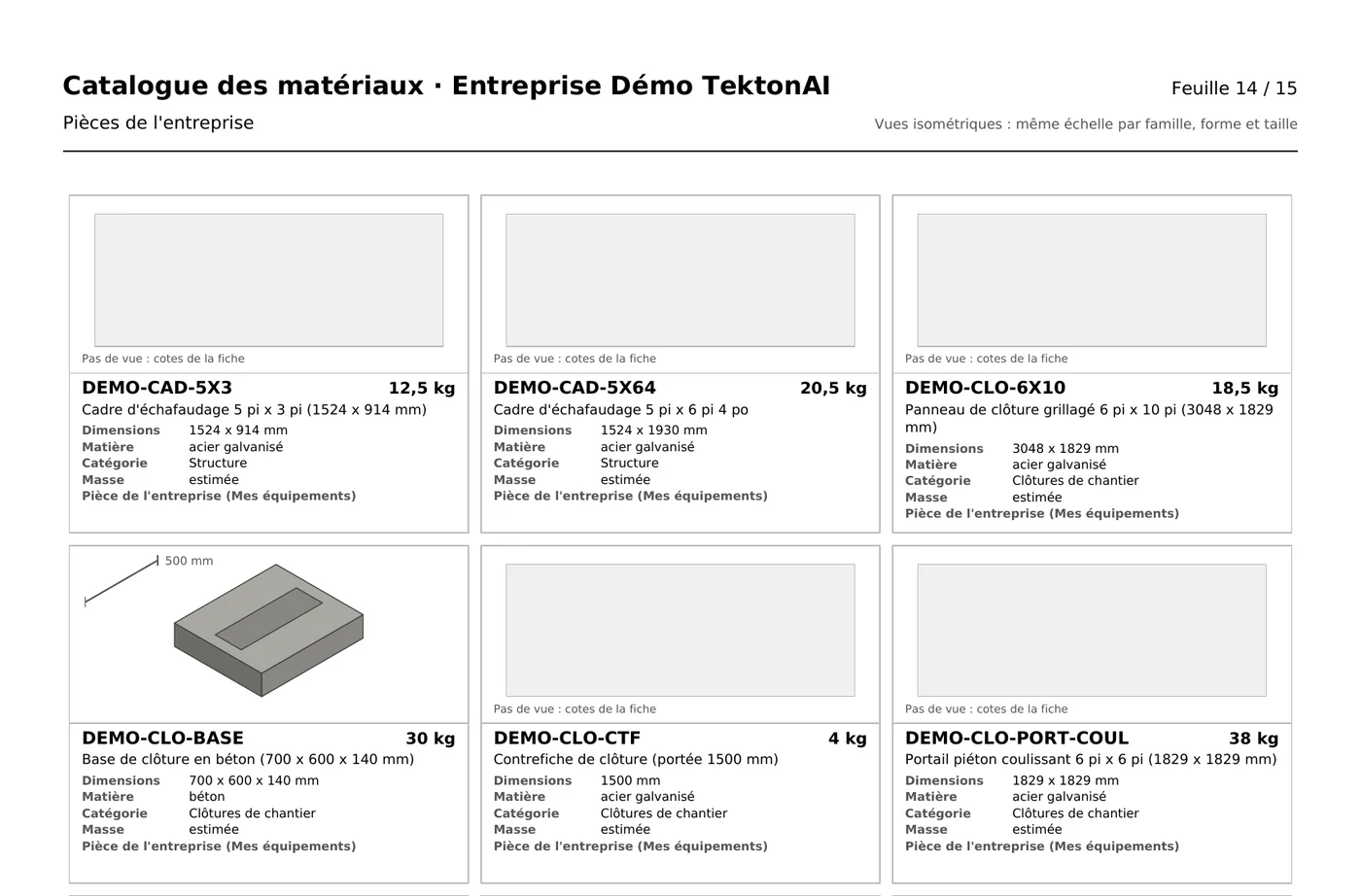
Pour régler le catalogue (familles, langue, accessoires), voir Pièces & Matériaux : chercher un matériau et son catalogue.
C'est réussi quand : Le catalogue a une section « Pièces de l'entreprise » avec les codes de vos pièces.
Étape 6 : demander la liste des lois et normes du projet
Donnez les numéros des deux plans.
Fais la liste des lois et normes du projet pour les plans ECH-261027-6728 et CLO-261027-7220.
Norme lit les deux plans et livre la liste, en PDF :
Liste des lois et normes prête : 24 codes, 2 normes, 3 lignes de la Ville, 2 dessins. […]
Chaque ligne dit quel plan la cite, et à quel endroit. L’article 3.9.11 du CSTC, par exemple, est cité par les deux plans :
- Code de sécurité pour les travaux de construction (RLRQ, c. S-2.1, r. 4), à jour au 1er juillet 2026, article 3.9.11. Édition : à jour au 1er juillet 2026. Article : CSTC, 3.9.11. Cité dans : ECH-261027-6728 rév. A : plan (hypothèses) | CLO-261027-7220 rév. A : plan (hypothèses).
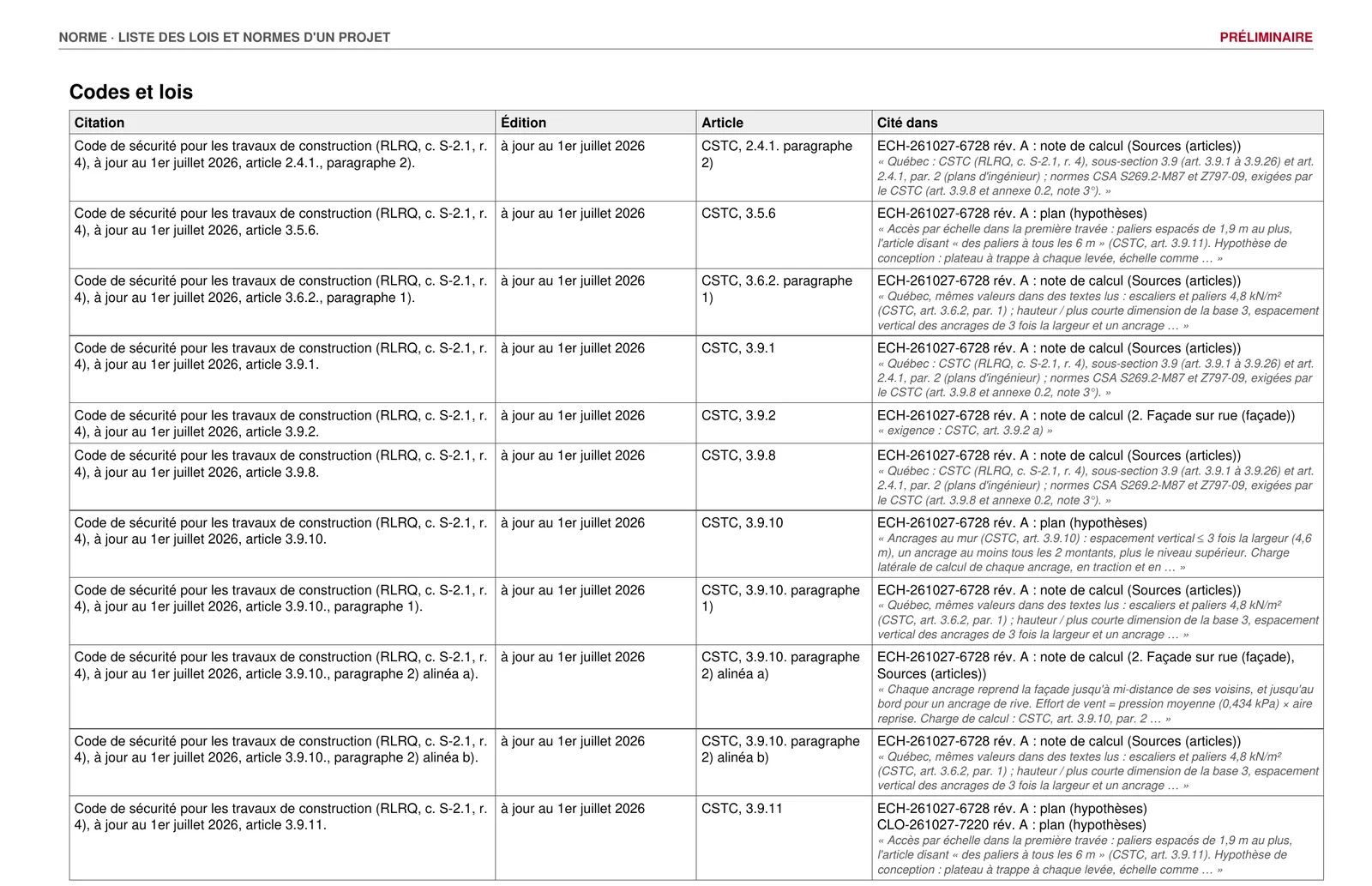
Pour lire le texte d’un article, voir Trouver un article des codes.
C'est réussi quand : La liste nomme vos deux plans, et chaque ligne dit quel plan la cite.
Étape 7 : vérifier les documents
Chaque PDF porte sa référence et un code QR. Le code QR ouvre la page de vérification de TektonAI : elle dit si le document est authentique, qui l’a émis et quand. Vous pouvez aussi demander la vérification à votre assistant. Pour le catalogue, la réponse est :
Document authentique : […], émis le 2026-10-28 22:12 (heure de l’Est). Contenu signé : Catalogue des matériaux · 147 articles · Entreprise Démo TektonAI · Clôtures de chantier, Pièces de l’entreprise, Échafaudage et accès.
Voir Vérifier qu’un plan TektonAI est authentique.
C'est réussi quand : Les quatre documents sont authentiques : le plan ECH-, le plan CLO-, le catalogue et la liste des lois et normes.
Cas particuliers
- Vous voulez la palissade ou la liste des lois et normes plus tard : donnez le numéro du plan (ECH-… ou CLO-…), même dans une nouvelle conversation.
- Le plan de palissade signale un accès des travailleurs trop étroit : redemandez le plan avec le dégagement qu’il propose.
- Vous n’avez pas de pièces dans Mes équipements : les plans et le catalogue prennent des pièces génériques.
- Un outil manque : un administrateur l’a peut-être désactivé. Il le réactive dans la console : voir Vos modules.
- Votre assistant ne voit pas l’outil : un administrateur doit vous en donner l’accès, dans la page Accès de la console. Voir Votre équipe dans TektonAI.
À savoir
- Les deux plans prennent les pièces de votre bibliothèque de Mes équipements quand vous en avez.
- Pour voir ce que chaque module donne aux autres, lisez Comment les modules travaillent ensemble.
- Aucun outil ne donne de prix.